


مقدمه
تنظیمات اتوماسیون در whmcs از مهم ترین بخش های این سیستم است. بخش Automation به شما امکان میدهد وظایفی مانند، ایجاد فاکتور تمدید، ایمیل اطلاع رسانی تمدید و انسداد سرویس های منقضی شده را به صورت خودکار انجام دهید.
برای اینکه وظایف اتوماسیون روزانه در WHMCS انجام شود، باید یک Cron job از طریق هاست ایجاد و از طریق قسمت Automation Settings تنظیمات اتوماسیون را پیکربندی نمایید.
شروع کار
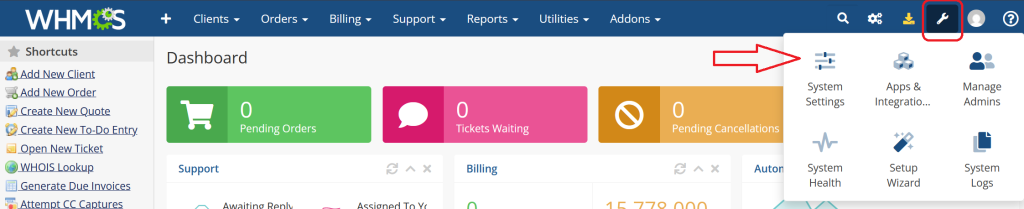
برای دسترسی به تنظیمات اتوماسیون در WHMCS، وارد بخش مدیریت خود شوید. پس از ورود، لطفاً نشانگر ماوس خود را روی نماد آچار در سمت راست بالای صفحه ببرید. با انجام این کار، یک منوی کشویی ظاهر میشود. گزینه “System Settings” را انتخاب کنید.
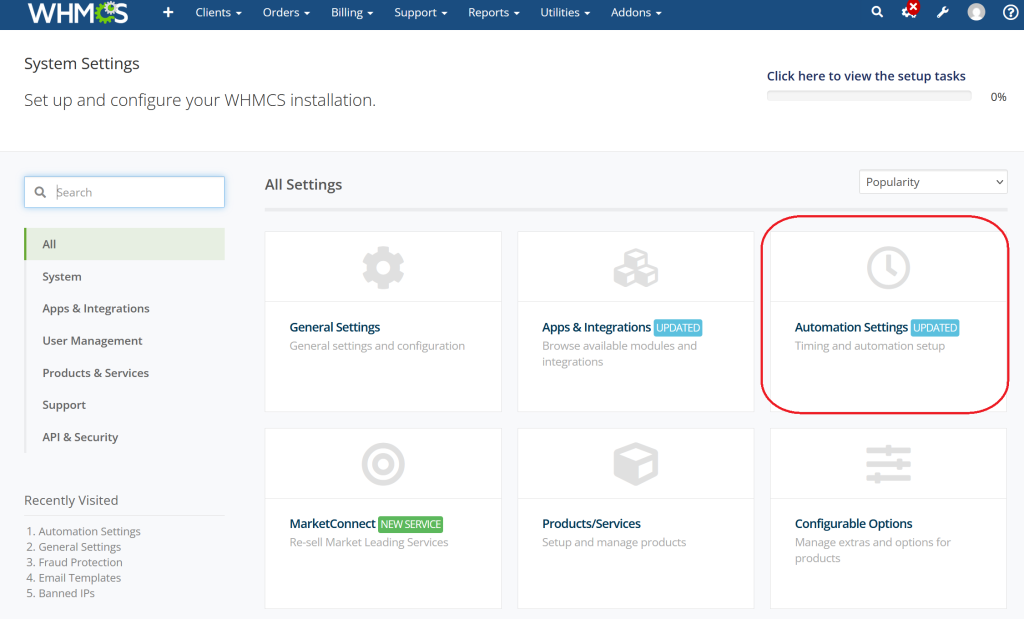
پس از انجام این کار، به صفحه “System Settings” هدایت میشوید، جایی که تمام تنظیمات WHMCS را مشاهده خواهید کرد. پس از ورود به این صفحه، گزینه “Automation Settings” را مشاهده خواهید کرد. لطفاً روی آن کلیک کنید.
اگر برای اولین بار بخش تنظیمات اتوماسیون را باز میکنید و مانند تصویر زیر خطایی را در بالای صفحه مشاهده میکنید، در این بخش به تنظیم cronjob و رفع این خطا به شما کمک خواهیم کرد.
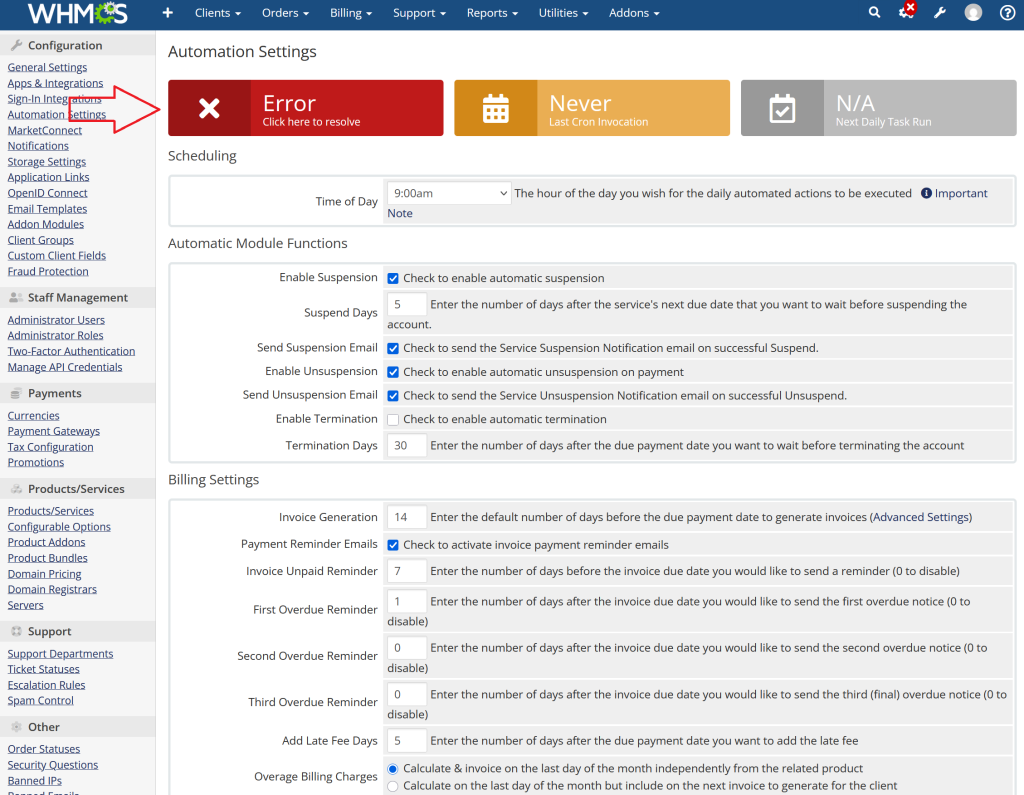
برای اینکه اتوماسیون روزانه در WHMCS رخ دهد، باید Cron job از طریق هاست پیکربندی شود.
نحوه تنظیم cron job از طریق سی پنل
برای تنظیم cron job سیستم whmcs از طریق هاست مراحل زیر را دنبال کنید:
- بر روی کادر قرمز رنگ با متن Error Click here to resolve که در تصویر بالا مشخص شده کلیک کنید تا پنجره زیر به شما نمایش داده شود:
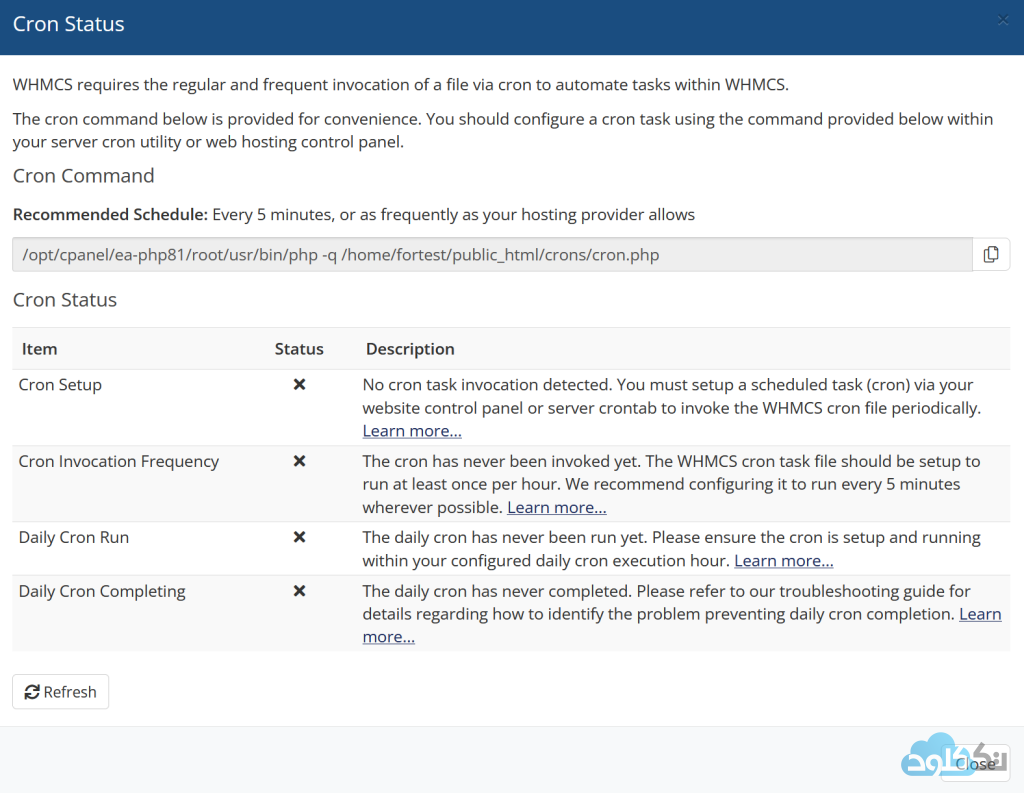
- دستور cron را از طریق این پنجره کپی کنید.
- حال جهت پیکربندی cron job وارد سی پنل شوید.
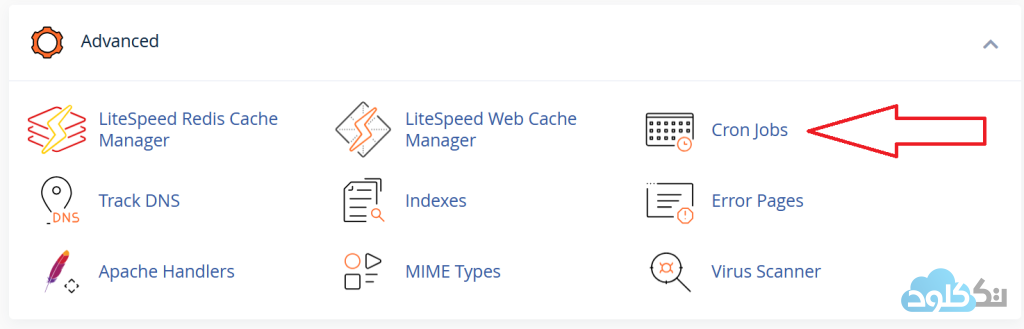
- در سی پنل از طریق قسمت Advanced گزینه Cron jobs را انتخاب کنید.
پس از ورود به صفحه Cron Jobs از طریق قسمت Add New Cron Job میتوانید نسبت به پیکربندی Cron Job مربوط به سیستم whmcs اقدام نمایید.
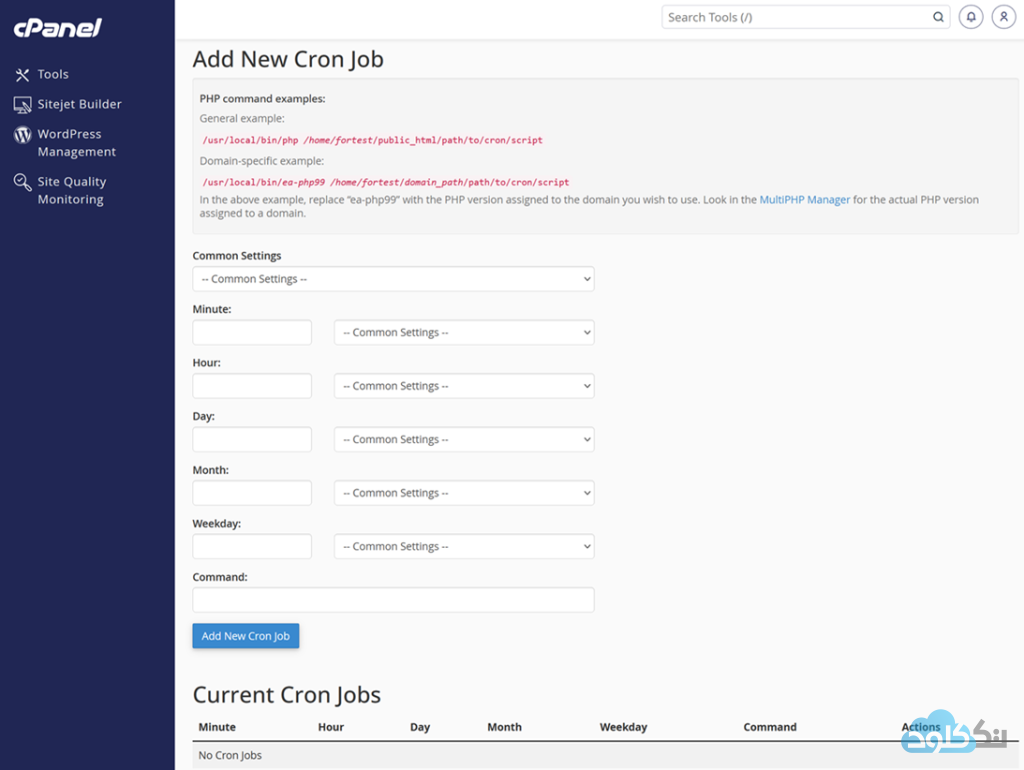
- از طریق قسمت Commong Settings گزینه Once Per Five Minutes به معنی اجرای دستور Cron هر 5 دقیقه یکبار را انتخاب نمایید.
- در قسمت Command میبایست دستور Cron سیستم WHMCS که در مرحله 2 آن را کپی کردیم وارد و روی دکمه Add New Cron job کلیک کنیم تا Cron ایجاد شود.
در صورتی که Cron Job با موفقیت ایجاد شود میبایست در قسمت Current Cron Jobs مطابق با تصویر زیر قابل مشاهده باشد:

حال Cron Job به درستی از طریق سی پنل ایجاد شده و کافیست تنظیمات Automation Settings را از طریق whmcs مطابق با نیاز خود پیکربندی کنیم. در ادامه به آموزش گزینه های اتوماسیون سیستم whmcs خواهیم پرداخت، با ما همراه باشید.
بررسی تنظیمات اتوماسیون WHMCS
Scheduling

- از منوی کشویی اینجا برای انتخاب ساعتی که میخواهید WHMCS وظایف اتوماسیون روزانه را انجام دهد، استفاده کنید.
در ساعتی که اینجا مشخص میکنید اتوماسیون سیستم اجرا و وظایفی مانند انسداد، یادآوری پرداخت و… را انجام میدهد.
Automatic Module Functions
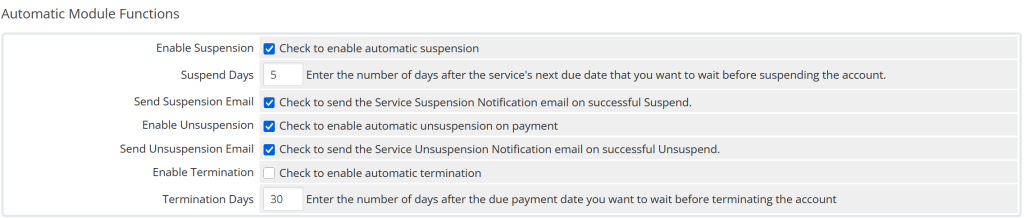
- Enable Suspension – برای فعال کردن انسداد خودکار در صورت تأخیر در پرداخت خدمات، این گزینه را انتخاب کنید.
- Suspend Days – از طریق این فیلد میتوانید مشخص کنید که چند روز بعد از تاریخ تمدید سیستم سرویس را مسدود کند. مثلا اگر عدد 3 را وارد کنید سیستم 3 روز بعد از تاریخ اکسپایر سرویس را مسدود میکند.
- Send Suspension Email – با انتخاب این گزینه پس از انسداد ایمیل اطلاع رسانی مسدود شدن سرویس برای کاربر ارسال میشود.
- Enable Unsuspension – با انتخاب این گزینه وقتی مشتریان فاکتور خدماتی را که سیستم قبلاً به دلیل عدم پرداخت به حالت تعلیق درآورده بود، پرداخت میکنند، سیستم به طور خودکار آنها را فعال میکند.
- Send Unsuspension Email – با انتخاب این گزینه پس از رفع انسداد توسط سیستم ایمیل اطلاع رسانی برای کاربر ارسال میشود.
- Enable Termination – برای خاتمه دادن به سرویس مشتری (حذف آن از سرور) این گزینه را انتخاب کنید.
- Termination Days – از طریق این فیلد عددی مشخص کنید که چند روز بعد از تاریخ تمدید سرویس، سیستم میتواند آن را حذف کنید. مثلا اگر عدد 30 را وارد کنید سیستم 30 روز بعد از اکسپایر شدن سرویس نسبت به حذف آن اقدام میکند.
Billing Settings
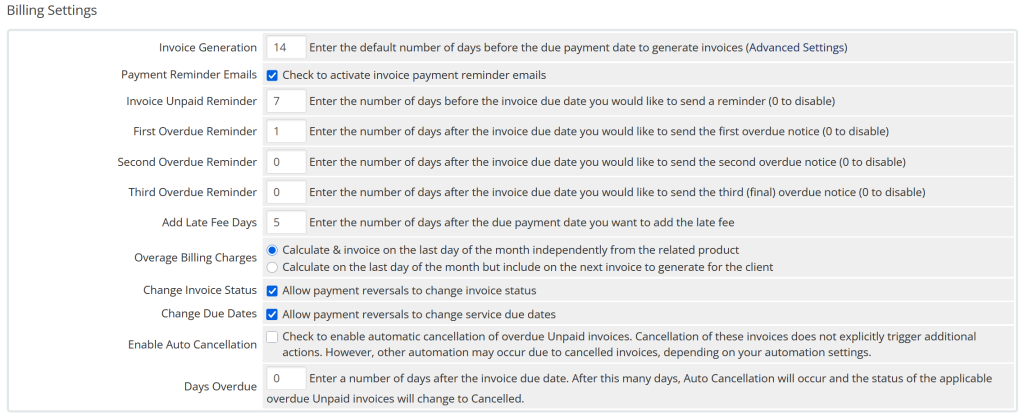
- Invoice Generation – از طریق این فیلد مشخص میکنید سیستم چند روز قبل از تاریخ سررسید فاکتور تمدید برای مشتریان ایجاد کند. مثلا اگر این گزینه عدد 7 باشد سیستم هفت روز قبل از تاریخ تمدید صورت حساب ایجاد میکند.
- Advnaced Settings – از طریق این قسمت میتوانید برای هر دوره سرویس یک بازه زمانی خاص جهت ایجاد صورت حساب قبل از سررسید مشخص کنید. به عنوان مثال تنظیم کنید که برای سرویس های ماهانه 7 روز قبل از سررسید و برای سرویس های سالانه 30 روز قبل از سررسید صورت حساب ایجاد شود.
- Payment Reminder Emails – با انتخاب این گزینه قابلیت ارسال ایمیل یادآوری پرداخت صورت حساب فعال میشود.
- Invoice Unpaid Reminder – تعداد روزهایی که میخواهید قبل از تاریخ سررسید فاکتور ایمیل یادآوری ارسال کنید را در این قسمت وارد کنید. (0 برای غیرفعال کردن)
- First Overdue Reminder – تعداد روزهایی که میخواهید بعد از تاریخ سررسید فاکتور اولین ایمیل اخطار سررسید را ارسال کنید را وارد کنید. (0 برای غیرفعال کردن)
- Second Overdue Reminder – تعداد روزهایی که میخواهید بعد از تاریخ سررسید فاکتور دومین ایمیل اخطار سررسید را ارسال کنید را وارد کنید. (0 برای غیرفعال کردن)
- Third Overdue Reminder – تعداد روزهایی که میخواهید بعد از تاریخ سررسید فاکتور سومین ایمیل اخطار سررسید (آخرین اخطار) را ارسال کنید را وارد کنید. (0 برای غیرفعال کردن)
- Add Late Fee Days – اگر مشتری این تعداد روز از تاریخ فاکتور آن گذشته و پرداخت نکرده جریمه دیرکرد مطابق با تنظیماتی که در قسمت تنظیمات عمومی وارد کرده اید به فاکتور آن اضافه میکند.
- Overage Billing Charges – از طریق این قسمت میتوانید نحوه ایجاد صورتحساب هزینههای مصرف بیش از حد مجاز منابع سرویس های میزبانی وب (فضا و ترافیک) را برای مشتریان مشخص کنید.
- محاسبه و صدور فاکتور در آخرین روز هر ماه، مستقل از محصول مرتبط. این یک فاکتور جداگانه ایجاد میکند.
- محاسبه در آخرین روز ماه اما لحاظ کردن در فاکتور بعدی که برای دوره بعدی سرویس مشتری ایجاد میشود.
- Enable Auto Cancellation – این گزینه را انتخاب کنید تا لغو خودکار فاکتورهای پرداخت نشده، پس از تعداد روزی که مشخص کرده اید فعال شود. این تنظیم، هر بار که کرون سیستم، وظایف روزانه را اجرا میکند، فاکتورهای قدیمی و معوق را در وضعیت پرداخت نشده به طور خودکار لغو میکند.
- این گزینه، صرف نظر از قدمت فاکتور، هیچ فاکتوری را که پرداخت جزئی روی آن اعمال شده را لغو نمیکند.
- هنگامی که از این طریق فاکتوری لغو میشود یادداشتی به فاکتور اضافه میشود تا بسته شدن به دلیل اجرا لغو خودکار را نشان دهد.
- شما میتوانید فاکتورهای پرداخت نشدهای را که سیستم در آخرین اجرای Cron Job لغو کرده است را در قسمت Overdue Invoice Cancellations در مسیر Configuration > System Settings > Automation Status مشاهده کنید.
- Days Overdue – اگر گزینه لغو خودکار فاکتور را فعال کردهاید، تعداد روزهایی را که یک فاکتور میتواند معوق بماند تا cron job آن را لغو کند را وارد کنید.
Domain Reminder Settings
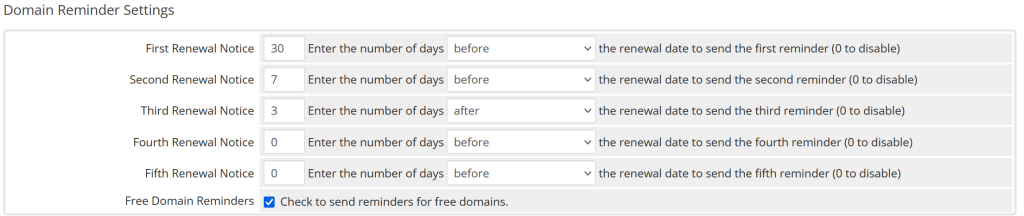
از طریق این قسمت میتوانید تنظیم کنید چند قبل و بعد از زمان تمدید دامنه ایمیل یادآوری ارسال کند.
امکان تنظیم حداکثر تا 5 یادآوری وجود دارد.
به عنوان مثال در تصویر بالا تنظیم شده اولین اطلاع رسانی 30 روز قبل از تمدید، دومین اطلاع رسانی 7 روز قبل و سومین اطلاع رسانی 3 روز پس از تاریخ تمدید دامنه ارسال شود.
Domain Sync Settings

- Domain Sync Enabled – برای فعال کردن همگامسازی تاریخها و وضعیتهای انقضای دامنه، این گزینه را انتخاب کنید.
- Sync Next Due Date – با انتخاب این گزینه تاریخ سررسید بعدی دامنه بر اساس ناریخ انقضا دامنه، به صورت خودکار تنظیم میشود.
- Number of Days to Set Due Date in Advance of Expiry – تعداد روزهای قبل از انقضا برای تنظیم تاریخ سررسید بر اساس تاریخ انقضا.
- Domain Sync Notify Only – با انتخاب این گزینه همگام سازی دامنه هنگام اجرا هیچ اقدامی انجام نمیدهد. فقط ایمیلی حاوی تغییراتی که باید ایجاد کند، برای مدیران ارسال خواهد کرد.
- Domain Status Sync Frequency – هر چند وقت یکبار همگامسازی وضعیت دامنه به عنوان بخشی از cron اجرا شود. 0 از مقدار پیشفرض که 4 ساعت است استفاده میکند.
- Pending Transfer Sync Frequency – دامنه های در حال انتقال با وضعیت pending transfer هرچند ساعت یک بار جهت بروزرسانی وضعیت دامنه بروزرسانی انجام شود.عدد 0 به معنی مقدار پیشفرض که 4 ساعت یک بار است میباشد.
Support Ticket Settings

- Close Inactive Tickets – پس از گذشت این مدت زمان، سیستم هر تیکتی را که در وضعیت “پاسخ داده شده” یا “پاسخ مشتری” باشد و مدت زمانی که مشخص کرده اید پاسخی از جانب مشتری یا اپراتور ها در آن درج نشود را میبندد.
- Prune Ticket Attachments – با پیکربندی این گزینه میتوانید مشخص کنید که چه مدت بعد از بسته شدن تیکت فایل های ضمیمه شده در آن حذف شود.
Data Retention Settings

تنظیمات بخش نگهداری دادهها تعیین میکند که سیستم چه زمانی به طور خودکار کلاینتها و کاربران غیرفعال را حذف کند.
اگر این ویژگی را فعال کنید، WHMCS بلافاصله کاربرانی را که در وضعیت غیرفعال یا بسته هستند و هیچ فاکتور یا سابقه تراکنشی ندارند، حذف میکند.
Miscellaneous

- Cancellation Requests – با انتخاب این گزینه سرویس هایی که کاربر برای آن درخواست لغو ثبت میکند به صورت خودکار حذف میشوند.
- Update Usage Statistics – با انتخاب این گزینه فضا و ترافیک سرویس های میزبانی به صورت خودکار با اجرا کرون در whmcs بروز میشود.
- Client Status Update – از طریق این قسمت میتوانید تنظیم کنید آیا وضعیت یک مشتری بهطور خودکار تغییر کند یا خیر. به طور پیشفرض، WHMCS مشتریانی را که بیش از ۲ روز از ثبت نام آنها میگذرد و هیچ سرویس فعالی ندارند، در وضعیت غیرفعال قرار میدهد.
- Disabled – سیستم بهطور خودکار وضعیت یک مشتری را تغییر نمیدهد.
- Change client status based on active/inactive products – مشتریانی را که بیش از ۲ روز از ثبت نام آنها میگذرد و هیچ سرویس فعالی ندارند، در وضعیت غیرفعال قرار میدهد.
- Change client status based on active/inactive products and not logged in for longer than 3 months – علاوه بر گزینه فوق، سیستم فقط زمانی حساب مشتری را غیرفعال میکند که آخرین تاریخ ورود آن بیش از سه ماه پیش باشد.
- Module Log Pruning – با انتخاب این گزینه میتوانید تنظیم کنید چه تعداد روز لاگ های ماژول باید نگهد داری شوند.
