

مقدمه
در این مقاله نحوه ایجاد محصولات و گروههای محصول در WHMCS را آموزش میدهیم. مدیریت محصولات و گروههای محصول یک قابلیت اساسی و پایه WHMCS است، زیرا شما را قادر به فروش خدمات میزبانی وب به مشتریان کند!
قبل از اینکه به ادامه مطلب بپردازیم، بیایید تفاوت بین محصولات و گروههای محصول را توضیح دهیم.
گروههای محصول به شما کمک میکنند تا محصولات میزبانی وب خود را در قسمت سفارش WHMCS مرتب کنید. هر گروه صفحه منحصر به فرد خود را دارد و میتوانید محصولات را در دستههای مختلف در چندین صفحه جمعآوری کنید. یک روش خوب، جدا کردن پلنهای میزبانی اشتراکی از پلنهای نمایندگی فروش و VPS است.
یکی دیگر از مزایای عالی گروههای محصول، توانایی آنها در فهرست کردن محصولات مرتبط یا مشابه با هم است که به مشتریان اجازه میدهد آنها را با هم مقایسه کرده و پلن خود را به طور متمایز انتخاب کنند.
برای شروع ایجاد محصولات، باید حداقل یک گروه محصول را در WHMCS اضافه کنید.
توجه مهم: قبل از شروع فرآیند ایجاد گروههای محصول و محصولات جداگانه، لطفاً آموزش ایجاد پکیج در WHM ما را مطالعه کنید. ابتدا باید پکیج ها را در WHM اضافه کنید تا آنها را با پلنها/محصولاتی که در WHMCS اضافه میکنید، مرتبط کنید. هر بسته ایجاد شده در پنل WHM باید با محصولی که در WHMCS ایجاد میکنید، مطابقت داشته باشد.
شروع کار
برای شروع ایجاد گروههای محصول و محصولات در WHMCS، باید وارد مدیریت شوید. پس از ورود به مدیریت، لطفاً ماوس را روی نماد آچار در سمت راست بالای صفحه نگه دارید و از منوی کشویی ظاهر شده، لطفاً روی گزینه “System Settings” کلیک کنید.
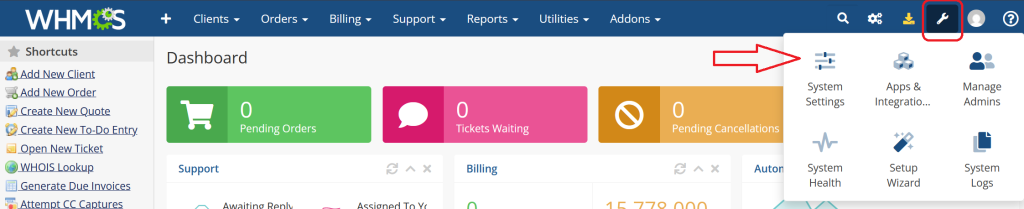
پس از انجام این کار، وارد صفحه “System Settings” میشوید، جایی که تمام تنظیمات WHMCS را مشاهده خواهید کرد.
حال از طریق این صفحه گزینه “Products/Services” را پیدا کرده و وارد آن شوید.
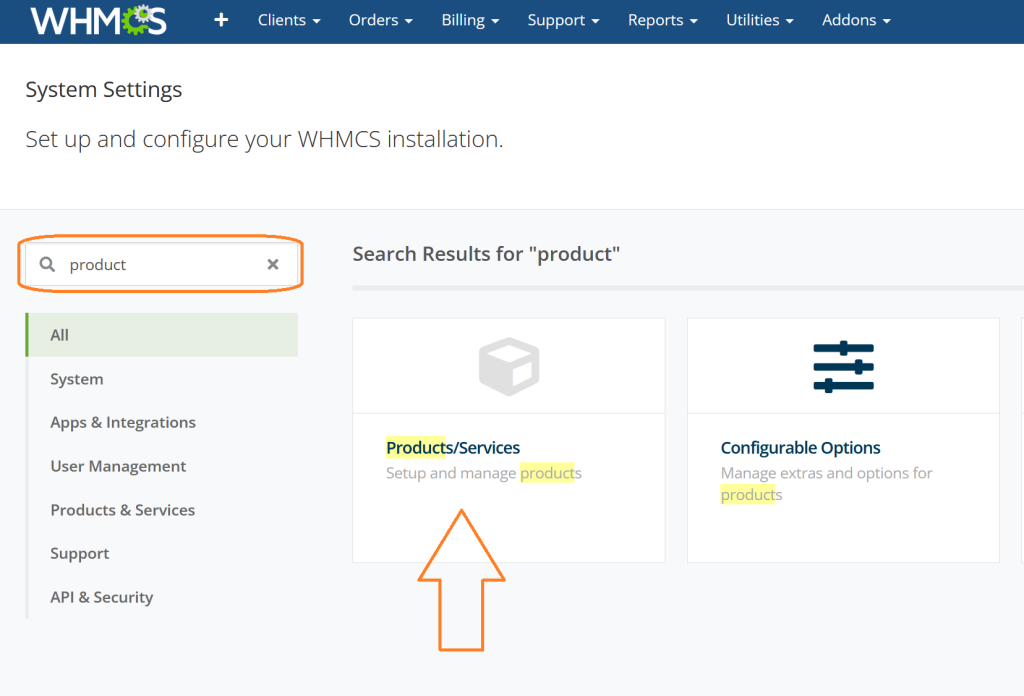
حال وارد صفحه “Products/Services” شده اید، صفحه ای که از طریق آن امکان ایجاد گروه های محصول و ایجاد محصولات خود را دارید.
قبل از اضافه کردن محصول، باید یک گروه محصول ایجاد کنید. برای انجام این کار، لطفاً روی دکمه “+ Create a New Product Group” واقع در سمت چپ بالای صفحه کلیک کنید.
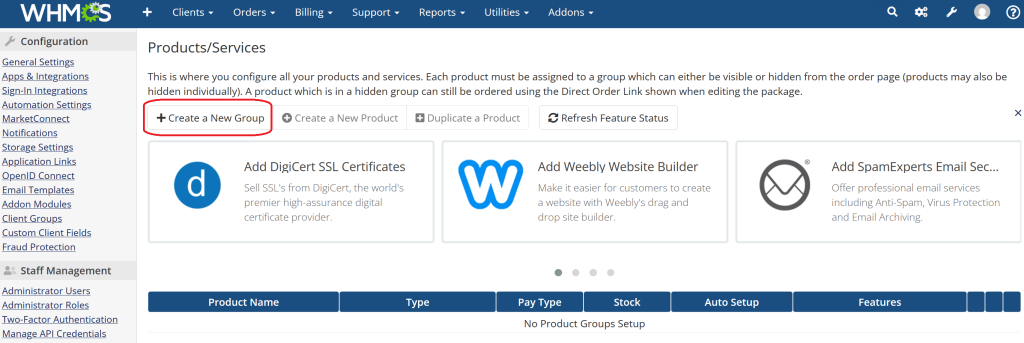
پس از کلیک روی دکمه “+ Create a New Product Group” وارد صفحه ایجاد گروه محصول خواهید شد که جزئیات آن به شرح زیر است:
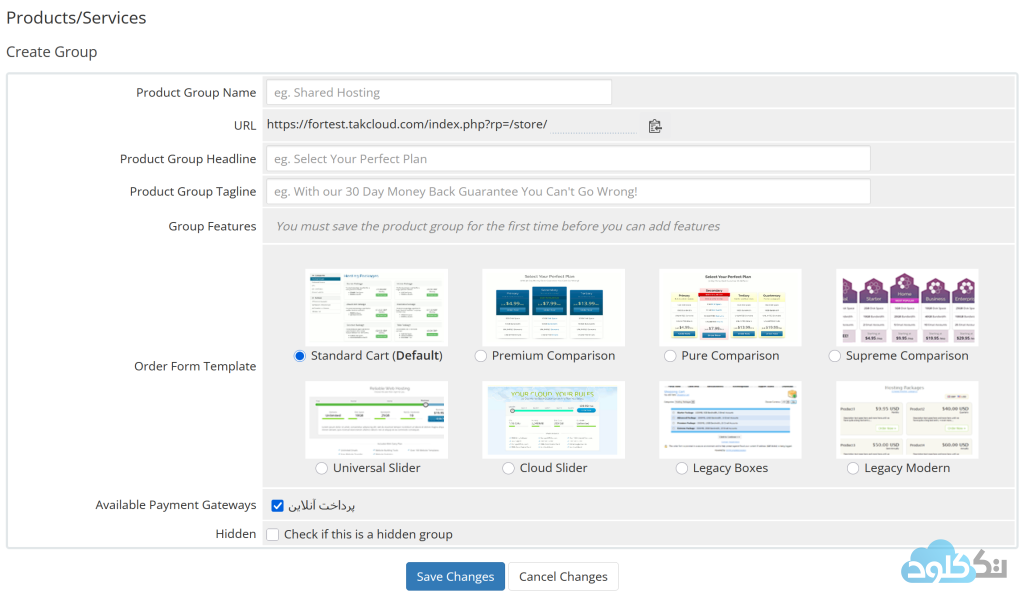
- Product Group Name – لطفاً از این فیلد برای وارد کردن نام گروه محصول استفاده کنید. لطفاً توجه داشته باشید که این گروه انواع مختلفی از محصولات را در زیر مجموعه خود خواهد داشت. به عنوان مثال نام گروه محصول را هاست لینوکس میگذاریم و بعد از پیکربندی و ذخیره پلن هاس سرویس هاس لینوکس را در زیر مجموعه آن ایجاد میکنیم.
- URL – آدرس اینترنتی گروه محصول را از طریق این فیلد میتوانید مشخص کنید.
- Product Group Headline – یک عنوان جذاب در این فیلد وارد نمایید زیر را در صفحه گروه محصول به بازدید کنندگان نمایش داده میشود. به عنوان مثال “هاست لینوکس پرسرعت با تحویل آنی”
- Product Group Tagline – از این فیلد میتوانید برای معرفی کوتاه مزیت های سرویس خود استفاده کنید. به عنوان مثال “تضمین بازگشت وجه تا 30 روز در صورت عدم رضایت”
- Order Form Template – از طریق این قسمت میتوانید قالب فرم سفارش که مشتریان در هنگام سفارش این گروه محصول مشاهده میکنند را انتخاب کنید.
- Available Payment Gateways – از این طریق درگاه های پرداختی که مشتریان در هنگام خرید میتوانند انتخاب کنند را مشخص کنید.
- Hidden – با انتخاب این گزینه گروه محصول از دید مشتریان در سایت مخفی میشود. فعالسازی این گزینه در زمانی که حال پیکربندی محصولات یک گروه محصول هستید پیشنهاد میشود. این کار مانع از خرید محصولی میشود که هنوز در حال پیکربندی یا توسعه است.
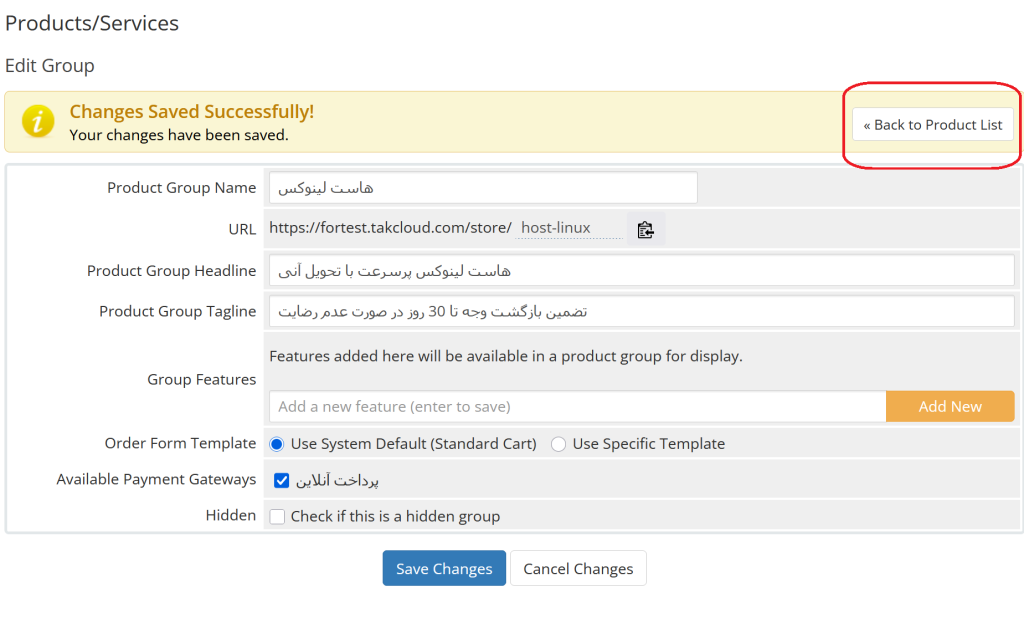
پس از وارد کردن اطلاعات گروه محصول بر روی دکمه Save Changes کلیک نمایید.
با انجام این کار، صفحه مجدداً بارگذاری میشود و یک نوار اعلان زرد رنگ در بالای صفحه نمایش داده میشود که نشان میدهد تغییرات ذخیره شدهاند. در سمت راست نوار اعلان، دکمه Back to Product List» را مشاهده خواهید کرد. لطفاً برای بازگشت به صفحه اولیه روی آن کلیک کنید.
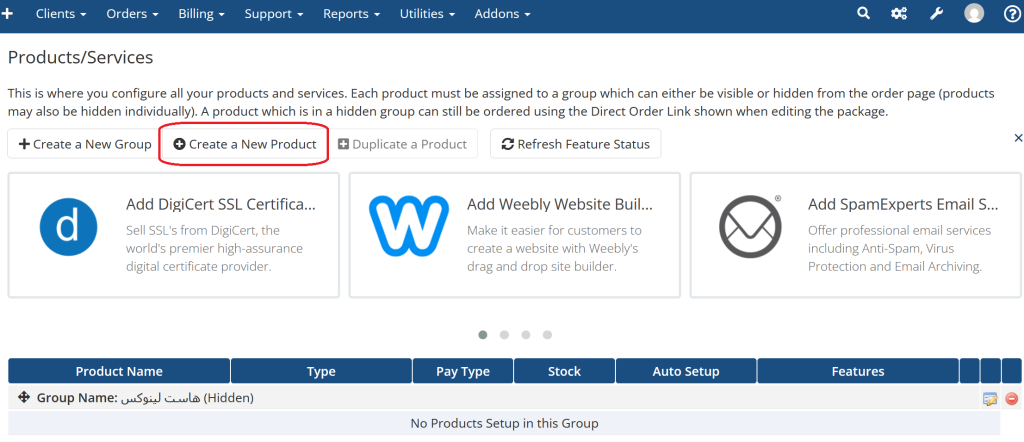
پس از هدایت به صفحه «Product/Services»، لطفاً روی دکمه «Create a New Product» کلیک کنید.
پس از کلیک روی دکمه “+ Create a New Product” وارد صفحه ایجاد محصول خواهید شد که مشابه تصویر زیر است:
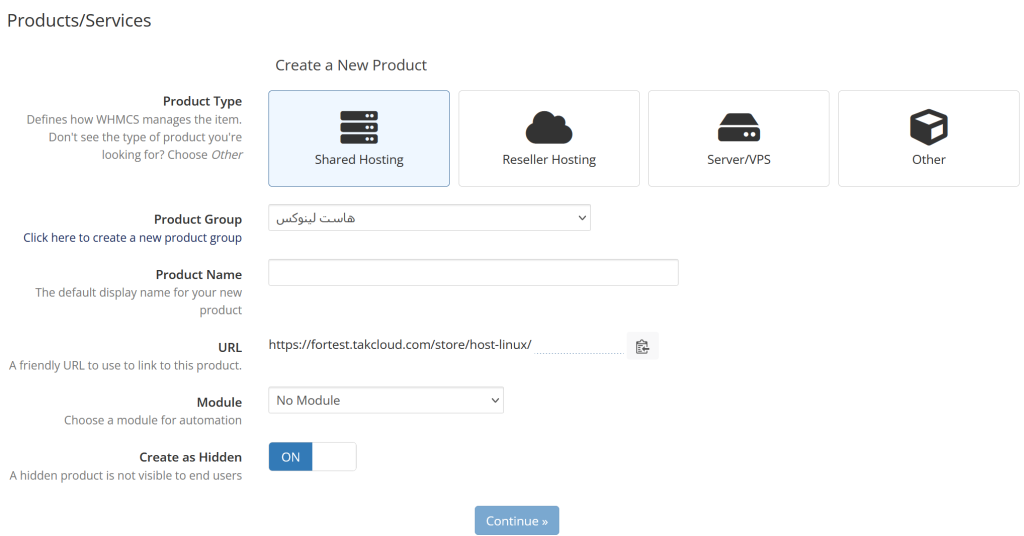
بیایید تمام گزینههای موجود در این صفحه را بررسی کنیم:
- Product Type – از طریق این قسمت نوع محصولی که میخواهید ایجاد کنید را انتخاب کنید. گزینه های موجود عبارتند از میزبانی وب، نمایندگی هاست، سرورمجازی/اختصاصی و غیره. با توجه به اینکه یک گروه محصول با عنوان هاست لینوکس ایجاد کردیم گزینه Shared Hosting را انتخاب میکنیم.
- Product Group – لطفاً از این منوی کشویی برای انتخاب گروه محصولی که میخواهید این محصول را در زیر مجموعه آن اضافه کنید استفاده کنید. از آنجایی که ما فقط یک گروه ایجاد کردیم، این قسمت تنها یک گزینه دارد تا زمانی که گروههای محصول بیشتری اضافه کنید.
- Product Name – از این فیلد متنی برای تایپ نام محصول خود استفاده کنید. در اینجا، میتوانید خلاق باشید و نامهای هوشمندانهای برای محصول پیدا کنید که مشتریان به راحتی بتوانند آنها را تشخیص دهند.
- URL – از این فیلد برای مشخص کردن آدرس اینترنتی منحصر به فرد محصول استفاده کنید.
- Module – لطفاً از طریق منوی کشویی، ماژولی که میخواهید برای ارائه محصول استفاده کنید را انتخاب کنید. این انتخاب بستگی به نوع خدماتی که میخواهید ارائه دهید دارد. به عنوان مثال اگر قصد ارائه هاست لینوکس سی پنل را دارید گزینه cPanel را انتخاب کنید.
- Hidden – با فعال کردن این گزینه محصول از دید بازدید کنندگان مخفی میشود. اگر برای ارائه محصول آماده نیستید و میخواهید از دید مشتریان مخفی بماند این گزینه میتواند به شما کمک کند.
پس از وارد کردن تمام اطلاعات مورد نیاز، لطفاً روی دکمه “Continue >>” کلیک کنید.
با انجام این کار به صفحه پیکربندی پیشرفته محصول هدایت میشوید. در آنجا متوجه تبهای زیادی خواهید شد که به شما امکان سفارشیسازی محصولاتتان را میدهند. بیایید مهمترین آنها را بررسی کنیم: تب Details، تب Pricing، تب Module
تب Details :
تب «جزئیات» شامل تنظیماتی مشابه صفحه قبل است، به علاوه چند مورد اضافی که امکان سفارشیسازی بیشتری را برای شما فراهم میکند. در ادامه به بررسی جزئیات تب Details میپردازیم.
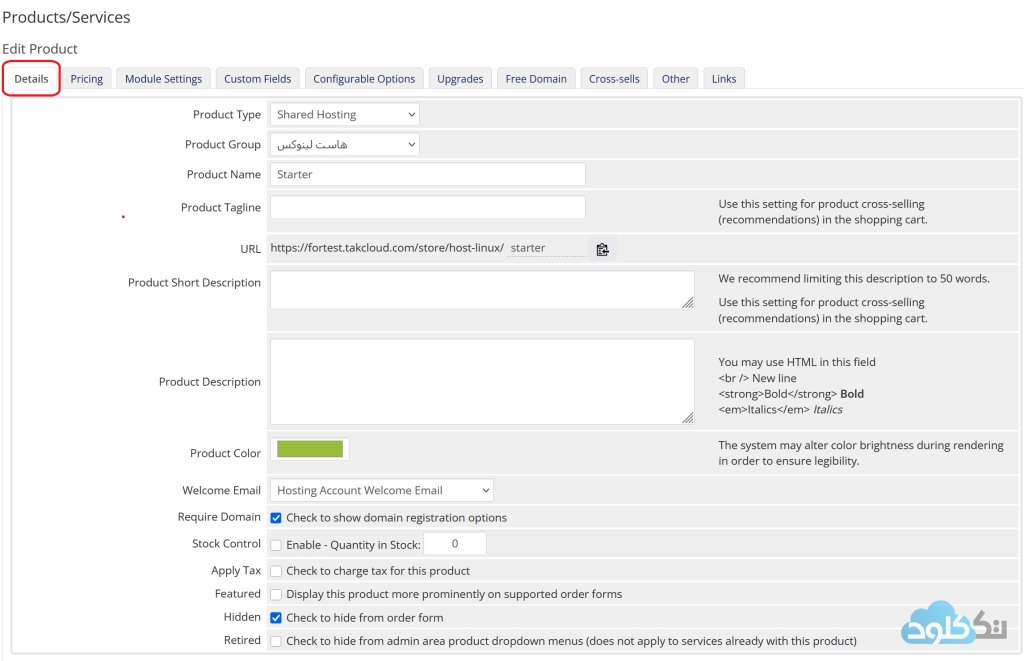
- Product Type – از این منوی کشویی برای انتخاب نوع محصول استفاده کنید. این گزینه به طور خودکار با نوع محصولی که در صفحه قبل انتخاب کردهاید، پر میشود.
- Product Group – از این منوی کشویی برای انتخاب گروه محصول استفاده کنید. این گزینه به طور خودکار با گروه محصولی که در صفحه قبل انتخاب کردهاید، پر میشود.
- Product Name – از این فیلد متنی برای تایپ نام محصول استفاده کنید. این گزینه به طور خودکار با نام محصولی که در صفحه قبل انتخاب کردهاید، پر میشود.
- Product Tagline – از این فیلد متنی برای اضافه کردن یک برچسب محصول استفاده کنید.
- URL – این فیلد مربوط به نشانی اینترنتی منحصر به فرد محصول است که در صفحه قبلی آن را وارد کرده اید. در صورت نیاز از طریق این قسمت امکان ویرایش آن وجود دارد.
- Product Short Description – از این کادر محتوا برای توصیف مختصر محصول استفاده کنید.
- Product Description – از این کادر محتوا برای ارائه شرح مفصلی از جزئیات محصول خود استفاده کنید.
به عنوان مثال اگر در حال پیکربندی سرویس هاست هستید جزئیات کامل مانند میزان فضا،ترافیک،تعداد دیتابیس و سایر مشخصات سرویس را در این قسمت وارد کنید. همچنین میتوانید از تگهای HTML در این فیلد متنی برای بهبود پیام به مشتریان بالقوه خود استفاده کنید. - Welcome Email – از این منوی کشویی برای انتخاب ایمیل خوشآمدگویی که مشتریان پس از خرید این محصول دریافت میکنند، استفاده کنید. میتوانید از موارد از پیش تعیینشده توسط WHMCS استفاده کنید یا آنها را متناسب با نیازهای خود سفارشی کنید.
- Require Domain – از طریق این گزینه میتوانید فیلد دامنه در هنگام ثبت سفارش را فعال/غیرفعال نمایید. معمولا برای سرویس های میزبانی وب این گزینه باید فعال باشد و برای سرویس هایی مانند سرورمجازی یا اختصاصی که برای فعالسازی نیاز به دامنه ندارد غیر فعال باشد.
- Stock Control – از این طریق میتوانید تعداد موجودی سرویس را مدیریت کنید. فقط زمان هایی که تعداد سرویس قابل ارائه محدود است میبایست این گزینه را فعال و تعداد آن را مشخص کنید. اگر سرویسی کلا ناموجود است میتوانید تعداد موجودی را بر روی 0 قرار دهید تا غیر قابل سفارش باشد.
- Apply Tax – از طریق این گزینه میتوانید مشخص کنید که تنظیمات مالیات بر روی این سرویس اعمال شود یا خیر.
- Featured – از این کادر انتخاب برای تبدیل این محصول به “ویژه” استفاده کنید. محصولات ویژه در صفحه سفارش برجسته میشوند و توجه بیشتری را به خود جلب میکنند.
- Hidden – با فعال کردن این گزینه محصول از دید بازدید کنندگان مخفی میشود. اگر برای ارائه محصول آماده نیستید و میخواهید از دید مشتریان مخفی بماند این گزینه میتواند به شما کمک کند.
تب Pricing :
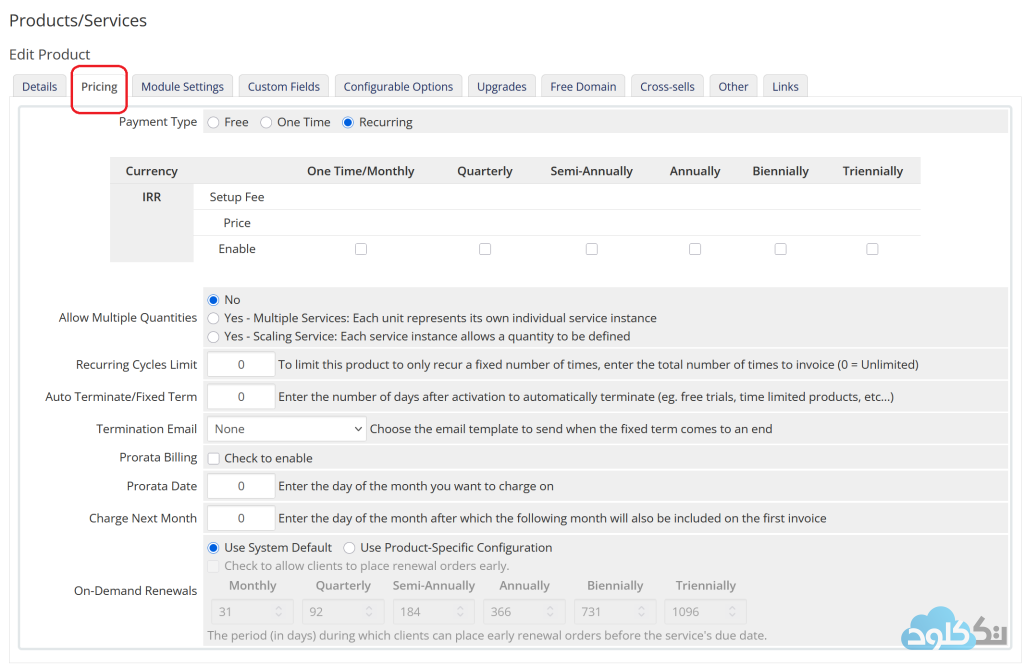
- Payment Type – از این طریق نوع پرداخت کاربر را انتخاب کنید. گزینه ها به شرح زیر میباشد:
- Free – برای سرویس رایگان این گزینه را انتخاب کنید.
- One Time – با انتخاب این گزینه پرداخت کاربر به صورت یک باره خواهد بود و به صورت دوره ای (ماهانه،سالانه و..) نیست.
- Recurring – با انتخاب این گزینه هزینه سرویس به صورت دوره ای(ماهانه،سه ماهه، شش ماهه، سالانه و…) است. پس از انتخاب، WHMCS جدول قیمتگذاری را با شش ستون به ترتیب برای هر دوره سرویس نشان میدهد. بسته به دوره ای که میخواهید محصول داشته باشد، لطفا گزینه Enable را برای هر دوره ای که قصد قیمت گذاری دارید را فعال کنید تا فیلد مربوط به هزینه دوره و راه اندازی به شما نمایش داده شود.
تب Module Settings
شامل گزینههای پیکربندی مربوط به ادغام WHMCS با کنترل پنل های میزبانی وب است که امکان تحویل آنی و خودکار سرویس های میزبانی وب را برای شما فراهم میکند.
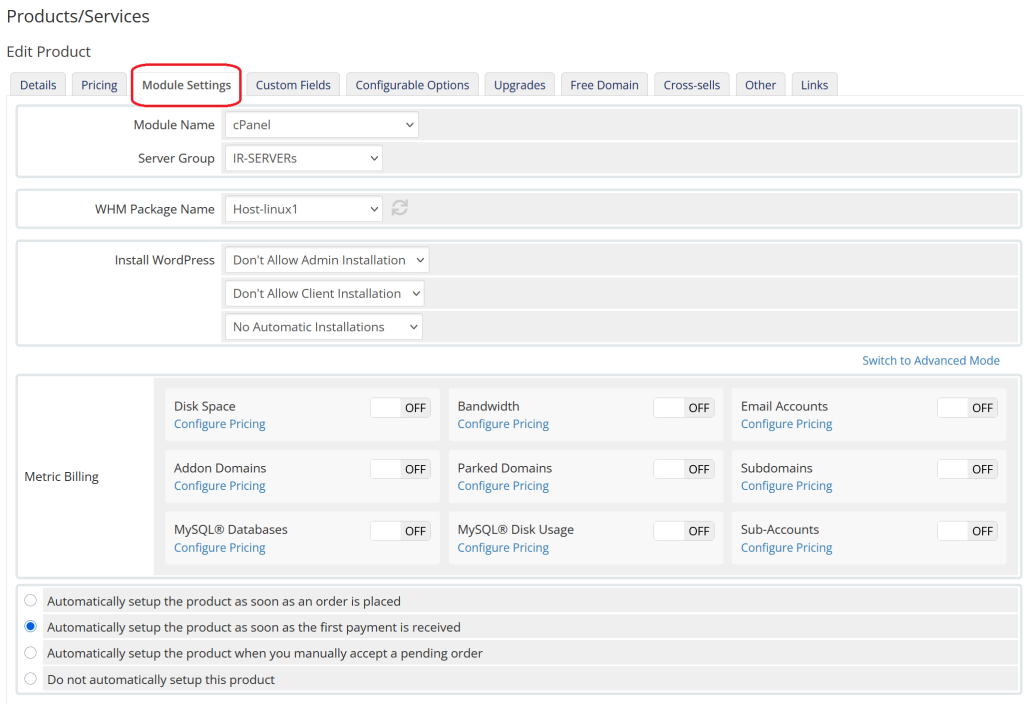
- Module Name – لطفاً از منوی کشویی اینجا برای انتخاب ماژول مورد نظر برای ساخت و تحویل سرویس استفاده کنید. با توجه به اینکه در این مثال سرور هاست ما در بستر سی پنل است ماژول سی پنل را در اینجا انتخاب میکنیم.
- Server Group – گروه سروری که میخواهید سرویس در آن ایجاد شود را انتخاب کنید. به عنوان مثال ما گروهی با نام ir-servers ایجاد کرده ایم و سرورهای میزبانی سی پنل ایران را در آن قرار داده ایم و در اینجا آن را انتخاب کرده ایم.
- WHM Package Name – از این منوی کشویی برای انتخاب پکیج محصول در WHM استفاده کنید. همانطور که در ابتدای مقاله گفتیم شما در ابتدا باید از طریق WHM اقدام به ایجاد پکیج هایی خود نمایید تا در اینجا قابل انتخاب باشند.
- Install WordPress – از این منوی کشویی برای انتخاب اینکه آیا مدیران/مشتریان میتوانند وردپرس را از قسمت مدیریت WHMCS یا ناحیه کاربری نصب کنند، استفاده کنید. علاوه بر این، میتوانید WHMCS را طوری تنظیم کنید که پس از ایجاد حساب cPanel ، وردپرس به طور خودکار نصب شود.
- Metric Billing – صورتحساب متریک به شما امکان میدهد برای منابع یا امکانات اضافه برای مشتریان خود صورتحساب صادر کنید. به عنوان مثال، میتوانید برای هر گیگابایت فضای دیسک، ایمیل یا اکانت FTP و پهنای باند برای مشتریان خود صورتحساب صادر کنید. این گزینه در صورتی مناسب است که میخواهید به مشتریان خود این امکان را بدهید که بدون ارتقاء بسته میزبانی وب خود، منابع/امکانات بیشتری اضافه کنند. به عنوان مثال، اگر این محصول خاص به ۱ دامنه محدود شده است، میتوانید یک عدد دامنه اضافه را با هزینه اضافی برای مشتری باز کنید.
- Automatic Provisioning – از طریق این قسمت میتوانید نحوه رفتار whmcs در قبال سفارشات محصول را پیکربندی کنید که گزینه های آن به شرح زیر است:
- Automatically setup the product as soon as an order is placed – با انتخاب این گزینه، سرویس به محض ثبت سفارش (حتی اگر فاکتور آن پرداخت نشود) به صورت خودکار راه اندازی میشود.
- Automatically setup the product as soon as the first payment is received – با انتخاب این گزینه پس از ثبت سفارش و پرداخت صورت حساب سرویس به صورت خودکار راه اندازی میشود(تا زمانی که فاکتور پرداخت نشود سرویس راه اندازی نمیشود). انتخاب این گزینه توصیه میشود.
- Automatically setup the product when you manually accept a pending order – با انتخاب این گزینه فقط زمانی راه اندازی سرویس انجام میشود که شما از طریق مدیریت whmcs سفارش مشتری را تایید (Accept Order) کنید.
- Do not automatically setup this product – اگر اصلاً نمیخواهید محصول به طور خودکار راهاندازی شود، این گزینه را انتخاب کنید. این بدان معناست که صرف نظر از وضعیت سفارش/پرداخت، WHMCS سرویس را راه اندازی نمیکند.
حال پیکربندی محصول کامل شده و جهت ذخیره تغییرات روی دکمه “Save Changes” کلیک کنید.
