


wget چیست؟
wget یک ابزار رایگان خط فرمان است که برای دانلود فایلها استفاده میشود. این ابزار از پروتکلهای HTTP، HTTPS و FTP پشتیبانی میکند.
wget ابزاری است که دانلود فایلها را در شبکه های ناپایدار و کند پشتیبانی میکند. اگر در حین دانلود مشکلی در شبکه رخ دهد، این ابزار بدون شروع از ابتدا، دانلود ادامه فایل را از سر میگیرد. wget بسیار انعطافپذیر است و در ترمینالها، اسکریپتها و cron jobs کار میکند.
Wget غیر تعاملی است، به این معنی که میتواند در پسزمینه، در حالی که کاربر وارد سیستم نیست، کار کند. این به شما امکان میدهد تا دانلود را شروع کرده و از سیستم خارج شوید و Wget به دانلود خود ادامه میدهد.
نحوه بررسی نصب بودن wget
بسته wget به احتمال زیاد از قبل روی سیستم شما نصب است، زیرا در اغلب توزیع های لینوکس از قبل نصب شده است.
برای بررسی اینکه این ابزار روی سیستم شما موجود است، دستور را بدون هیچ گزینهای اجرا کنید:
wgetاگر wget از قبل نصب شده باشد، خروجی نشان میدهد که دستور فاقد URL است:
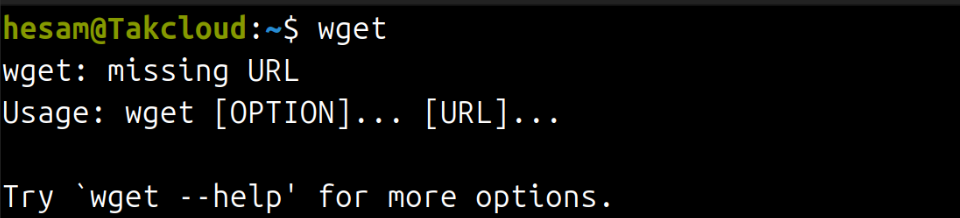
اگر wget نصب نشده باشد، خروجی به این شکل خواهد بود:

نحوه نصب wget
نصب wget در اوبونتو/دبیان:
قبل از نصب wget در اوبونتو، مخزن را با دستور زیر بهروزرسانی کنید:
sudo apt updateسپس، ابزار را روی اوبونتو یا دبیان با دستور زیر نصب کنید:
sudo apt install wgetنصب wget در CentOS/Fedora
sudo yum install wgetsyntax دستور wget
قاعده دستور wget به شرح زیر است:
wget [option] [url]wget میتواند بدون هیچ گزینهای اجرا شود، اگر wget و جلوی آن URL را وارد کنید این ابزار با استفاده از تنظیمات پیشفرض دانلود را انجام میدهد. همچنین میتوانید با استفاده از گزینه ها (options) تنظیمات دانلود را شخصی سازی کنید.
گزینه های wget
گزینه های wget نحوه دانلود از URL را مشخص میکنند. رایجترین گزینههای wget در جدول زیر قرار داده شده:
| توضیحات | گزینه |
|---|---|
| دانلود بعد از شروع در پس زمینه انجام میشود. | -b |
| نام فایل را مشخص میکند. | -O |
| پس از اتمام دانلود، یک دستور را اجرا میکند. این برای انجام اقدامات اضافی، مانند اجرای یک اسکریپت، مفید است. | -e |
| ادامه فایلی که نصفه دانلود شده را انجام میدهد. | -c |
| دایرکتوری که فایلهای دانلود شده باید در آن ذخیره شوند را مشخص میکند. | -P |
| تأیید گواهی SSL را هنگام برقراری اتصالات HTTPS غیرفعال میکن | –no-check-certificate |
| حداکثر تعداد تلاش مجدد برای دانلودهای ناموفق را مشخص میکند. | –tries |
| فایلی را مشخص میکند که حاوی لیستی از URL ها برای دانلود است. | -i |
| سرعت دانلود را به مقدار مشخص شده محدود میکند. | –limit-rate |
| دانلود بازگشتی را فعال میکند. | -r،–recursive |
| هنگام دانلود به صورت بازگشتی، عمق بازگشت را محدود میکند. | -l، –level=[depth] |
| لیستی از پسوندهای فایل را که با کاما از هم جدا شدهاند، برای رد کردن در دانلودهای بازگشتی مشخص میکند. | -R، –reject=[list] |
| لیستی از پسوندهای فایل را که با کاما از هم جدا شدهاند، برای پذیرش در دانلودهای بازگشتی مشخص میکند. | -A، –accept=[list] |
مثال های wget
با توجه به گزینههای فراوان موجود، wget سناریوهای کاربردی زیادی دارد. در ادامه با مثالهای کاربردی رایج wget با ما همراه باشید.
۱. دانلود فایل از طریق لینک
برای دانلود فایل از وب، از دستور زیر استفاده کنید:
wget [URL]برای مثال برای دانلود وردپرس از دستور زیر استفاده کنید:
wget https://wordpress.org/latest.zip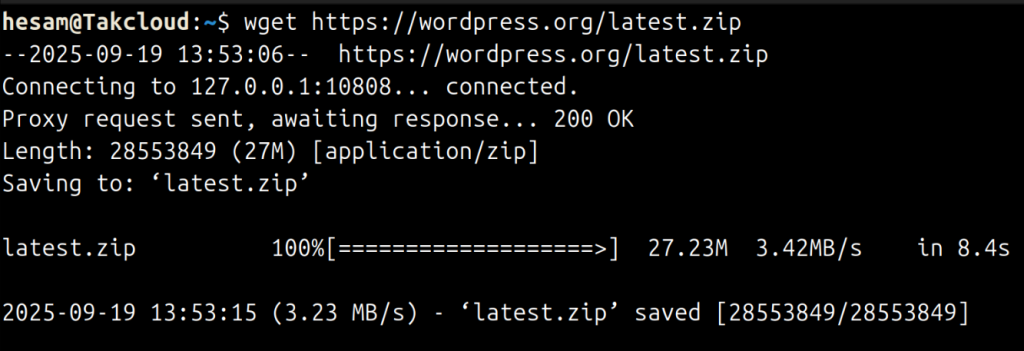
۲. دانلود فایل و تعیین نام آن
برای دانلود یک فایل و ذخیره آن با نام مشخص، دستور زیر را اجرا کنید:
wget -O [file_name] [URL]این دستور به شما امکان تعیین نام برای فایل قبل از دانلود را میدهد.
مثال:
wget -O wordpress.zip https://wordpress.org/latest.zip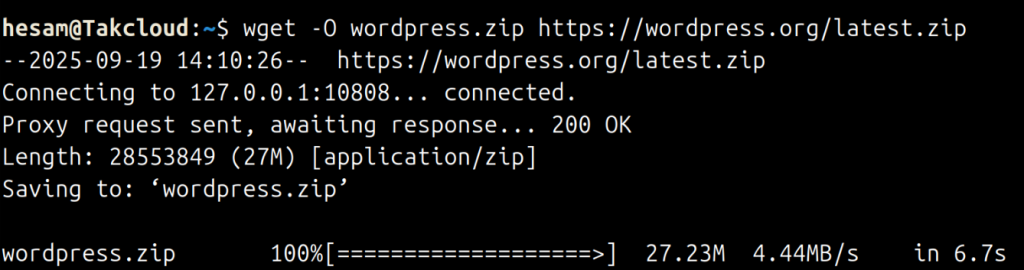
در این مثال از طریق گزینه -O تعیین کردیم که فایل با نام wordpress.zip ذخیره شود.
۳. دانلود فایل در دایرکتوری خاص
به طور پیشفرض، wget دانلود و ذخیره سازی فایل را در دایرکتوری جاری ترمینال انجام میدهد. برای ذخیره فایل در مسیری متفاوت، از دستور زیر استفاده کنید:
wget -P [target_directory] [URL]برای مثال با دستور زیر فایل در دایرکتوری /home/hesam/hello ذخیره میشود:
wget -P /home/hesam/hello https://wordpress.org/latest.zip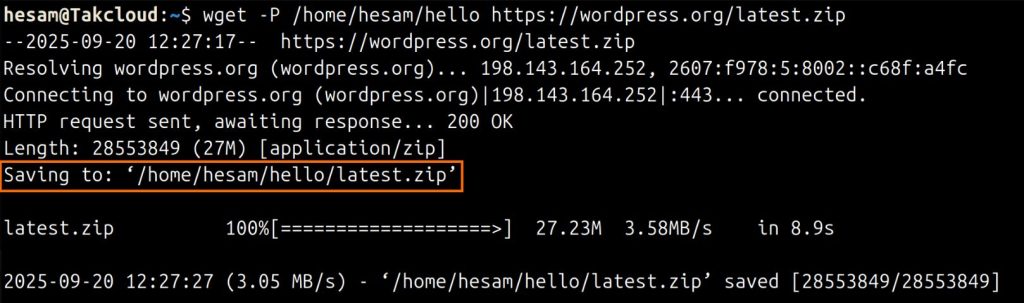
۴. دانلود فایل در پس زمینه
wget این امکان را دارد تا دانلود را در پس زمینه انجام دهد. به این معنیست که پس از شروع دانلود میتوانید از سیستم خارج شوید و wget به دانلود ادامه میدهد و لاگ آن را در یک فایل ذخیره میکند تا بعدا بتوانید نتیجه آن را بررسی کنید.
این یک قابلیت کاربردی برای دانلود فایل های حجیم است. برای دانلود در پس زمینه از دستور زیر استفاده کنید:
wget -b [URL]به عنوان مثال با دستور زیر سیستم عامل اوبونتو در پس زمینه شروع به دانلود میکند:
wget -b https://releases.ubuntu.com/24.04.3/ubuntu-24.04.3-live-server-amd64.iso
سپس میتوانید وضعیت دانلود را با دستور زیر مشاهده کنید:
tail -f wget-log
۵. ادامه دانلود پس از قطع شدن
wget میتواند دانلود را از جایی که متوقف شده بود، از سر بگیرید. برای ادامه دانلود از جایی که به هر دلیل دانلود قطع شده از دستور زیر استفاده کنید:
wget -c [URL]به عنوان مثال در میانه دانلود سیستم عامل اوبونتو ارتباط با اینترنت قطع و پروسه دانلود متوقف میشود، پس از اتصال اینترنت میتوانید برای ادامه دانلود از جایی که قطع شده بود از دستور زیر استفاده کنید:
wget -c https://releases.ubuntu.com/24.04.3/ubuntu-24.04.3-live-server-amd64.iso