

در این آموزش داکر و Docker Compose را روی سرور مجازی اوبونتو ۲۲.۰۴ یا ۲۴.۰۴ نصب میکنید. Docker Compose ابزاری است که چند کانتینر (مثلاً اپلیکیشن و دیتابیس) را با یک فایل YAML تعریف و با یک دستور اجرا میکند. دو روش را میبینید: اسکریپت رسمی داکر که سریعترین راه است، و نصب از مخزن خود اوبونتو که اگر سایت داکر در دسترس نبود، جایگزین آن است.
پیشنیازها
- سرور مجازی با اوبونتو ۲۲.۰۴ یا ۲۴.۰۴
- دسترسی SSH با کاربر root یا کاربری با دسترسی sudo
- حداقل ۲ گیگابایت رم
قبل از هر چیز، سرور را بهروز کنید:
apt update && apt upgrade -yروش ۱: نصب با اسکریپت رسمی داکر
این اسکریپت مخزن رسمی داکر را اضافه میکند و آخرین نسخهی داکر و Docker Compose را نصب میکند:
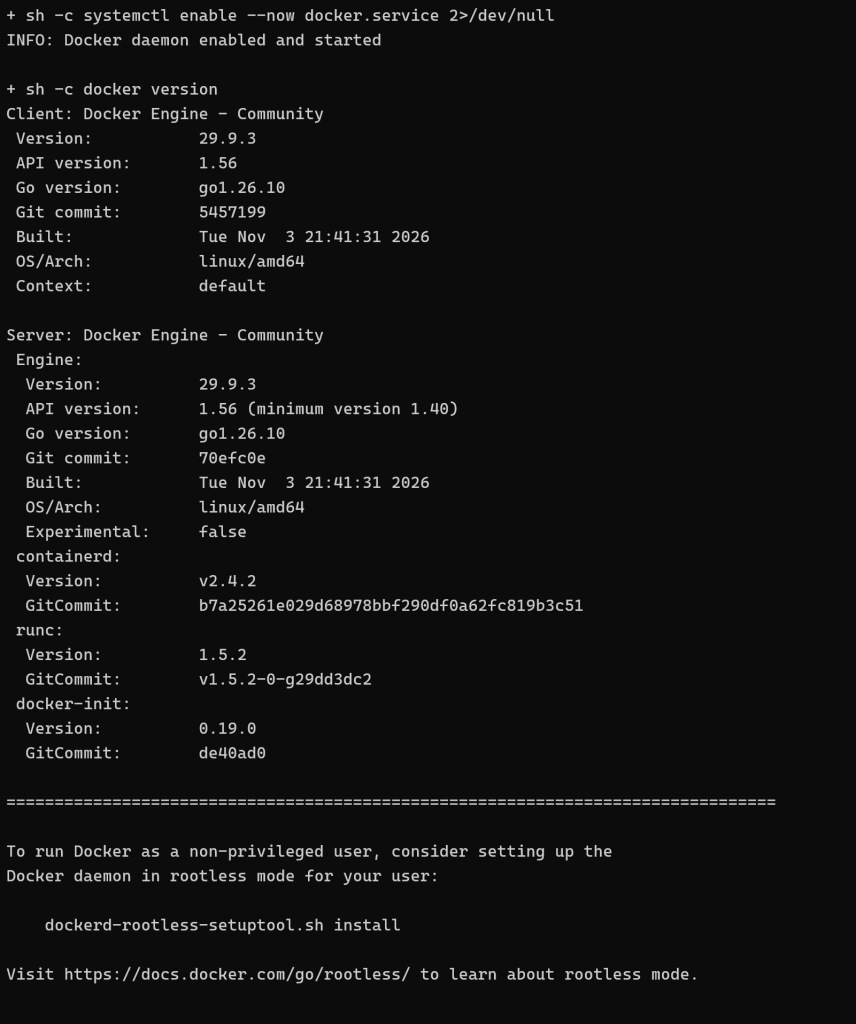
curl -fsSL https://get.docker.com | sh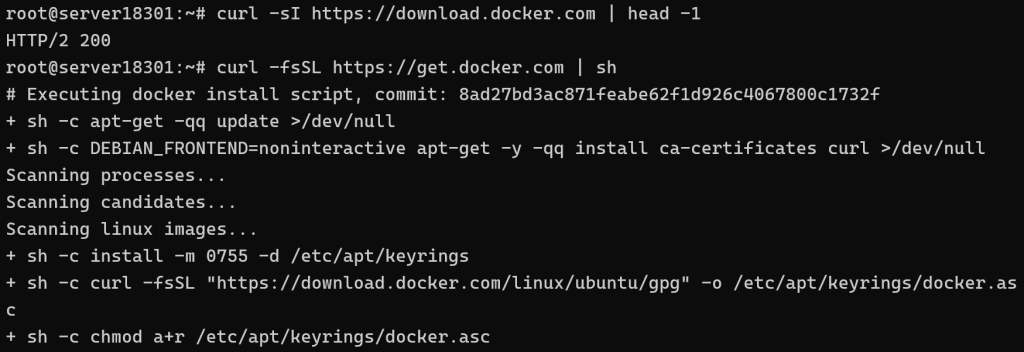
در تست ما روی سرورهای مجازی ایران تککلود، این اسکریپت بدون مشکل و در کمتر از دو دقیقه داکر را نصب کرد. اگر نصب بدون خطا تمام شد، به بخش «بررسی نصب» بروید.
روش ۲: نصب داکر روی سرور ایران
اگر اسکریپت رسمی با خطای 403 یا قطعی روبهرو شد (مثلاً در زمان اختلال اینترنت بینالملل)، داکر را از مخزن خود اوبونتو نصب کنید. این روش فقط به مخزن اوبونتو (یا یک میرور داخلی آن) نیاز دارد، نه سایت داکر:
apt install -y docker.io docker-compose-v2سپس سرویس داکر را فعال کنید تا با هر بار روشن شدن سرور خودکار اجرا شود:
systemctl enable --now dockerبررسی نصب
docker --version
docker compose version
docker run hello-world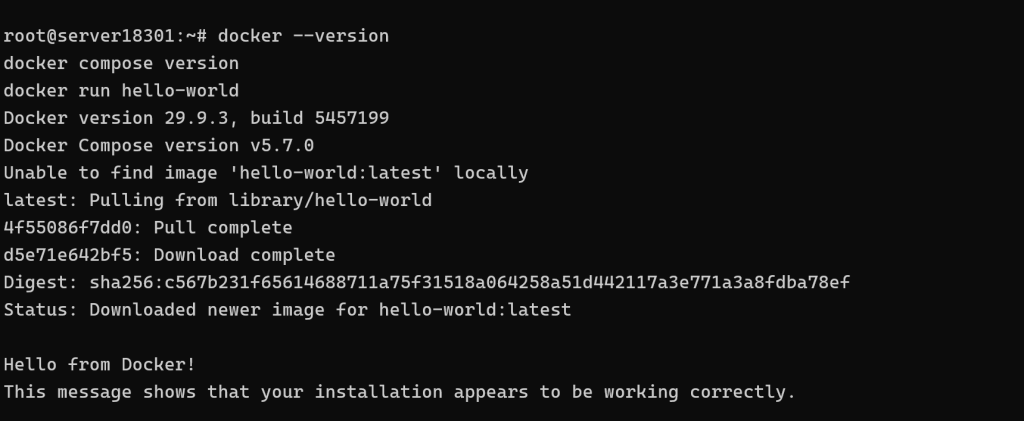
اگر نسخهها نمایش داده شد و پیام Hello from Docker! را دیدید، داکر آمادهی کار است. در تست ما روی همان سرور مجازی ایران تککلود، ایمیج hello-world هم بدون خطا از Docker Hub دانلود شد (خط Pulling from library/hello-world نشان میدهد دانلود واقعاً انجام شده است).
اگر docker run با خطای 403 روبهرو شد: داکر نصب شده، ولی محدودیت Docker Hub برای آیپیهای ایران بسته به اپراتور و زمان ممکن است دانلود ایمیج را متوقف کند. آدرس یک Registry Mirror داخلی را در فایل
/etc/docker/daemon.jsonقرار دهید:
{
  "registry-mirrors": ["https://MIRROR-ADDRESS"]
}سپس systemctl restart docker را بزنید و دوباره امتحان کنید.
اجرای داکر بدون sudo (اختیاری)
اگر با کاربری غیر از root کار میکنید، او را به گروه docker اضافه کنید تا برای هر دستور به sudo نیاز نداشته باشد. بعد از این دستور، یک بار از SSH خارج و دوباره وارد شوید:
usermod -aG docker $USERدستورات پرکاربرد داکر
| دستور | کارش |
|---|---|
docker ps | نمایش کانتینرهای در حال اجرا |
docker ps -a | نمایش همهی کانتینرها، حتی متوقفشده |
docker images | نمایش ایمیجهای دانلودشده |
docker logs NAME | دیدن لاگ یک کانتینر |
docker stop NAME | متوقف کردن کانتینر |
docker rm NAME | حذف کانتینر |
docker compose up -d | اجرای سرویسهای تعریفشده در فایل compose |
سؤالات متداول
داکر روی کدام نسخههای اوبونتو نصب میشود؟
این آموزش برای اوبونتو ۲۲.۰۴ و ۲۴.۰۴ (نسخههای LTS) است و روی هر دو بدون تغییر کار میکند.
برای داکر چقدر رم لازم است؟
خود داکر منابع کمی مصرف میکند؛ مقدار رم به برنامههایی که اجرا میکنید بستگی دارد. برای یکی دو برنامهی سبک ۲ گیگ رم کافی است و برای برنامههایی مثل n8n یا دیتابیس، ۴ گیگ راحتتر است.
تفاوت docker.io و docker-ce چیست؟
docker-ce نسخهی رسمی خود شرکت داکر است و همیشه آخرین نسخه را دارد. docker.io بستهای است که خود اوبونتو منتشر میکند؛ معمولاً کمی قدیمیتر است ولی برای بیشتر کارها کاملاً کافی است.
چطور داکر را از اوبونتو حذف کنیم؟
با دستور apt purge بستههای داکر را حذف کنید. ایمیجها، کانتینرها و Volumeها در مسیر /var/lib/docker میمانند؛ اگر به آنها نیازی ندارید، این پوشه را هم پاک کنید (این کار برگشتناپذیر است).
برای حذف کامل داکر نصبشده با روش ۱:
apt purge -y docker-ce docker-ce-cli containerd.io docker-buildx-plugin docker-compose-plugin
rm -rf /var/lib/docker /var/lib/containerdو برای روش ۲: apt purge -y docker.io docker-compose-v2
قدم بعدی
داکر روی سرور شما آماده است. حالا میتوانید برنامههای آماده را با یک دستور اجرا کنید؛ مثلاً آموزش نصب n8n روی سرور مجازی با Docker را ببینید.
اگر هنوز سرور ندارید، سرور مجازی ایران تککلود با اوبونتو ۲۲.۰۴ و ۲۴.۰۴ تحویل داده میشود و برای اجرای داکر آماده است.