

در این آموزش به تب Security یا امنیت در General Settings (تنظیمات عمومی) سیستم whmcs میپردازیم. تب امنیت (Security) به شما امکان پیکربندی ویژگیهای مرتبط با امنیت را در WHMCS میدهد.
شروع کار
- ابتدا وارد پنل مدیریت WHMCS خود شوید. پس از ورود، روی آچار در گوشه بالا سمت راست کلیک کنید، سپس روی System settings کلیک کنید.

- برای دسترسی به تنظیمات عمومی بر روی اول گزینه یعنی “General Settings” در صفحه تنظیمات سیستم کلیک کنید.
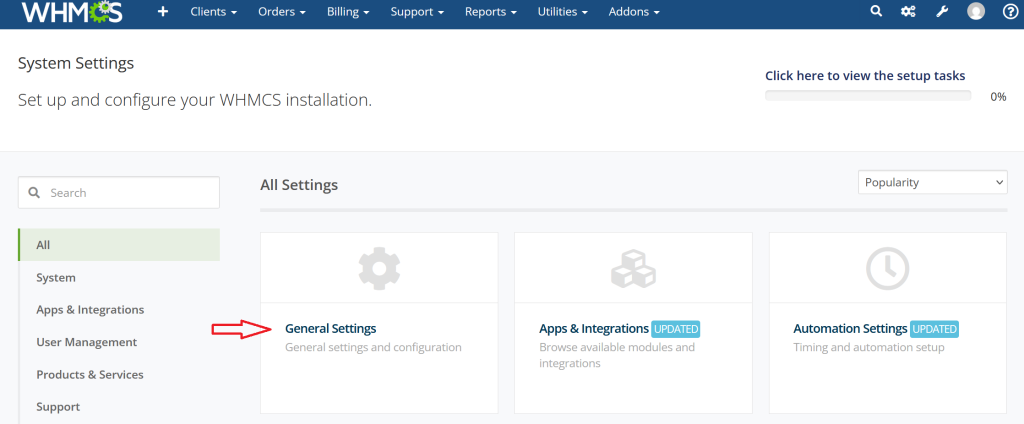
پس از ورود به تنظیمات سیستم(General Settings)، یک ردیف از ۱۲ تب در بالای صفحه وجود دارد که از طریق تب security میتوانید به تنظیمات امنیت whmcs دسترسی داشته باشید.
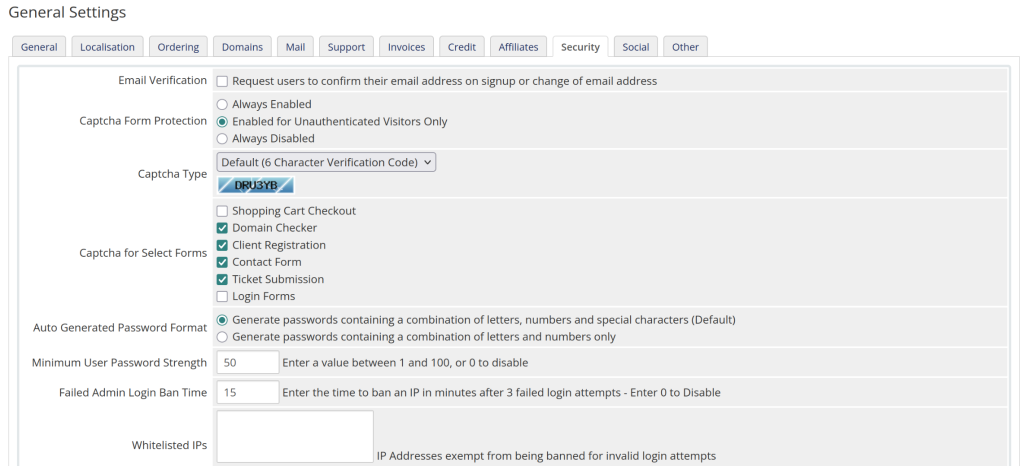
تب Security
Email Verification
اینکه آیا بعد از ثبت نام کاربر جدید و هر بار که آدرس ایمیل کاربرد موجود تغییر میکند، یک ایمیل تأیید ارسال شود یا خیر. کاربر باید از طریق لینک تأیید در ایمیل برای تأیید آدرس ایمیل استفاده کند.
Captcha Form Protection
کپچاها میتوانند به جلوگیری از ثبت سفارش توسط رباتهای خودکار، جستجوی دامنهها، ایجاد حساب یا تیکت پشتیبانی، استفاده از فرمهای تماس و ورود به ناحیه کاربری و ناحیه مدیریت شما کمک کنند.
شما میتوانید انتخاب کنید که آیا کپچاها همیشه تأیید را انجام دهند (همیشه فعال)، فقط برای بازدیدکنندگان غیرمجاز تأیید را انجام دهند (فقط برای بازدیدکنندگان غیرمجاز فعال شود) یا هرگز تأیید را انجام ندهند (هرگز فعال نشود).
اولین قسمت تنظیمات کپتچا به شکل زیر است که مشخص میکند کپتچا چه به بازدید کنندگانی که وارد حساب کاربری خود شده اند کپتچا نمایش داده شود یا خیر:
- Always Enabled – کپتچا همیشه فعال باشد. (بازدید کنندگان مهمان و کسانی که وارد حساب کاربری خود شده اند.)
- Enabled for Unauthenticated Visitors Only – کپتچا فقط به بازدید کنندگان مهمان نمایش داده شود.
- Always Disabled – کپتچا همیشه غیر فعال باشد.
Captcha Type
نوع کپتچای مورد استفاده. whmcs به صورت پیشفرض از کپتچاهای زیر پشتیبانی میکند:
- Default (6 Character Verification Code)
- این کپتچا تصویری با شش کاراکتر را در یک پس زمینه راه راه آبی نمایش دهد. این گزینه با استفاده از تنظیمات زیر نیازی به پیکربندی اضافی ندارد.
- این کپتچا نیاز به فعال سازی GD2 روی سرور شما را دارد
- reCAPTCHA v2
Invisible reCAPTCHA v2 - reCAPTCHA v3
- hCaptcha
- Invisible hCaptcha
با فعال سازی reCAPTCHA google یا hCaptcha فیلد site key و secret key جهت پیکربندی به شما نمایش داده میشود.
Captcha for Select Forms
مکانهایی که میخواهید کپچا در آنها نمایش داده شود. میتوانید از بین مکانهای زیر انتخاب کنید:
- Shopping Cart Checkout — در صفحه پرداخت ناحیه کاربری..
- Domain Checker — در قسمت هویز دامنه برای ثبت و انتقال دامنه.
- Client Registration — در صفحه register.php.
- Contact Form — در صفحه contact.php.
- Ticket Submission — در صفحه ارسال تیکت.
- Login Forms — در صفحه ورود ناحیه کاربری و مدیریت.
Auto Generated Password Format
از طریق این قسمت میتوانید پیچیدگی رمزهای عبوری که WHMCS برای سرویسهای جدید ارائه شده تولید میکند را پیکربندی نمایید.
این قسمت شامل دو گزینه این که جزئیات آنها به شرح زیر میباشد:
- گزینه پیشفرض شامل ۱۴ کاراکتر است که شامل حروف بزرگ و کوچک، اعداد و نمادها میشود.
- گزینه دوم ایجاد رمزهای عبور فقط شامل ترکیبی از حروف و اعداد.
Minimum User Password Strength
حداقل قدرت رمز عبور کاربر
برای غیرفعال کردن بررسی قدرت رمز عبور در فرم سفارش، این مقدار را روی 0 تنظیم کنید.
برای رسیدن به قدرت رمز عبور ۱۰۰، کاربر باید رمز عبوری وارد کند که شامل پنج یا چند کاراکتر، یک نماد و یک حرف بزرگ یا عدد باشد.
Failed Admin Login Ban Time
چند دقیقه بعد از تلاش های ناموفق برای ورود به مدیریت سیستم، دوباره بتوانند به صفحه ورود دسترسی داشته باشند. به طور پیشفرض، WHMCS هر آدرس IP را که سه بار یا بیشتر با نام کاربری معتبر و رمز عبور نادرست سعی در ورود به مدیریت whmcs داشته باشد، مسدود میکند.
مدت زمان پیشفرض این ممنوعیت ۱۵ دقیقه است. این به منظور جلوگیری از تلاش بی انتهای هکرها برای امتحان کردن ترکیبهای مختلف رمز عبور برای دسترسی به مدیریت whmcs شما است.
برای غیرفعال کردن ویژگی ممنوعیت ورود، این مقدار را روی 0 تنظیم کنید. سیستم هرگز سعی در بلاک آدرسهای IP نخواهد کرد و کاربر میتواند به طور بیپایان برای ورود به سیستم تلاش کند.
اگر قصد تغییر را دارید، حداقل مقدار ۱ را توصیه میکنیم.
Whitelisted IPs
آدرسهای IP که میخواهید در لیست سفید قرار دهید. سیستم هرگز این IP ها را به دلیل عدم موفقیت در ورود به سیستم، از دسترسی به مدیریت whmcs منع نمیکند. به عنوان مثال، ممکن است بخواهید آدرس IP شرکت خود را در لیست سفید قرار دهید.
Whitelisted IP Login Failure Notices
با فعال کردن این گزینه حتی اگر آیپی در وایت لیست قرار داده شود و از طریق آن آیپی تلاش ناموفق برای دسترسی به مدیریت whmcs صورت بگیرد، از طریق ایمیل برای مدیران اطلاع رسانی ارسال میشود.
Disable Admin Password Reset
با فعال کردن این گزینه قابلیت فراموشی رمز عبور در ناحیه مدیریت غیر فعال میشود.
Disable Session IP Check
غیر فعال کردن قابلیت بررسی آیپی Session
با فعال کردن این گزینه اگر با یک سیستم و مرورگر به مدیریت یا ناحیه کاربری وارد شوید با تغییر آیپی اینترنت نیاز به ورود مجدد نیست.
بررسیهای IP Session از WHMCS شما در برابر کوکی یا ربودن Session محافظت میکند، اما میتواند برای کاربرانی که آدرسهای IP پویا دارند یا از دستگاههای تلفن همراه استفاده میکنند، مشکلاتی ایجاد کند.
