

در این آموزش به تب General در General Settings (تنظیمات عمومی) سیستم whmcs میپردازیم.
از طریق تب جنرال به تنظیمات اولیه و ضروری whmcs مانند قالب پیشفرض ناحیه کاربری، لینک لوگو،نام شرکت و سایر تنظیمات ضروری دسترسی دارید. در ادامه به بررسی تب General و دیگر تب های تنظیمات عمومی خواهیم پرداخت. با ما همراه باشید.
شروع کار
- ابتدا وارد پنل مدیریت WHMCS خود شوید. پس از ورود، روی آچار در گوشه بالا سمت راست کلیک کنید، سپس روی System settings کلیک کنید.

- برای دسترسی به تنظیمات عمومی بر روی اول گزینه یعنی “General Settings” در صفحه تنظیمات سیستم کلیک کنید.
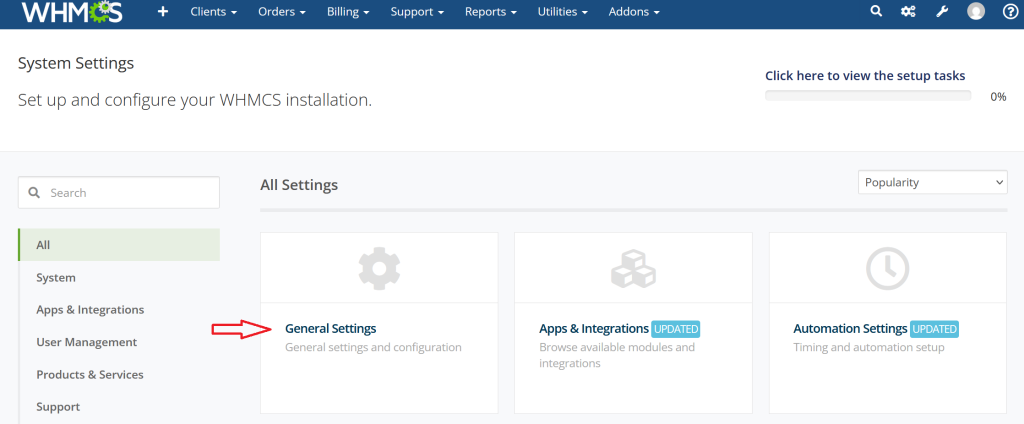
پس از ورود به تنظیمات سیستم(General Settings)، یک ردیف از ۱۲ تب در بالای صفحه وجود دارد که اولین تب General است.
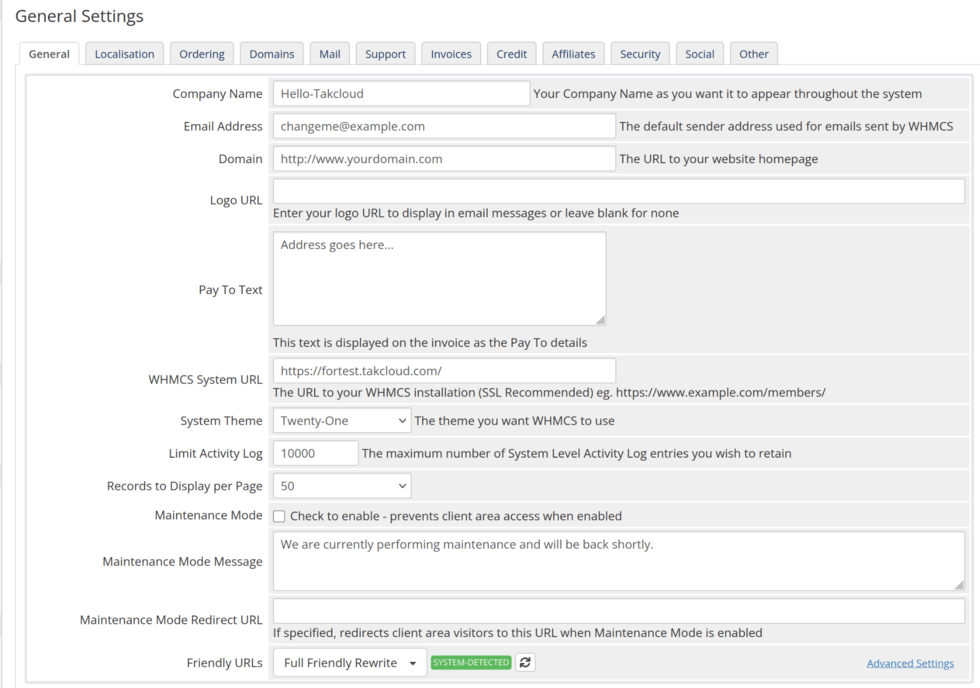
تب General
زیر مجوعه تب General تنظیمات زیر قابل پیکربندی هستند:
Company Name
در این فیلد متنی نام شرکت خود را وارد کنید. عبارت وارد شده در عنوان صفحات، فوتر سایت و ایمیل های ارسالی از سمت whmcs نمایش داده میشود.
Email Address
این فیلد آدرس ایمیل پیشفرض است که به عنوان فرستنده در تمام ایمیلهایی که WHMCS برای شما و مشتریانتان ارسال میکند، نمایش داده میشود.
Domain
لینک صفحه اصلی وب سایت خود را در این فیلد وارد کنید. وقتی بازدیدکنندهای لینک همکاری در فروش را دنبال میکند، سیستم او را به این آدرس اینترنتی هدایت میکند.
Logo URL
در این فیلد متنی، آدرس اینترنتی لوگوی خود را وارد کنید. این لوگو در ایمیلهای ارسالی توسط WHMCS و صفحه صورت حساب نمایش داده میشود.
Pay To Text
اطلاعات شرکت یا متن دیگری که در صفحه فاکتور ها نمایش داده میشود.
WHMCS System URL
آدرس اینترنتی مربوط به whmcs که معمولا در هنگام نصب به صورت خودکار تنظیم میشود.
System Theme
قالبی که میخواهید برای ناحیه کاربری whmcs استفاده کنید.
Limit Activity Log
حداکثر تعداد لاگ سیستم که در System Logs ذخیره میشود را تعیین کنید.
Records to Display per Page
تعداد رکوردهایی که در لیست مشتریان، لیست فاکتورها و سایر لیستها در WHMCS نمایش داده میشوند.
Maintenance Mode
فعال کردن این گزینه مانع از دسترسی مشتریان شما به ناحیه کاربری شده و پیام حالت تعمیر و نگهداری را نمایش میدهد (یا در صورت وارد کردن آدرس اینترنتی تغییر مسیر حالت تعمیر و نگهداری، به آدرس اینترنتی دیگری هدایت میشود).
Maintenance Mode Message
در این قسمت پیامی را که میخواهید مشتریانتان هنگام فعال کردن حالت تعمیر و نگهداری ببینند، تایپ کنید.
Maintenance Mode Redirect URL
اگر میخواهید در هنگام فعال کردن حالت تعمیر و نگهداری بجای نمایش پیغام کاربر به آدرس دیگری ریدایرکت شود آدرس آن را در این فیلد وارد کنید.
