



برای اجرای داکر روی ویندوز ۱۰ و ۱۱ باید Docker Desktop را نصب کنید. Docker Desktop داکر را داخل یک محیط لینوکسی سبک به نام WSL2 اجرا میکند، برای همین قبل از نصب باید WSL را فعال کنید. در این آموزش همهی مراحل را، همراه با خطاهایی که کاربران ایرانی معمولاً با آن روبهرو میشوند، قدمبهقدم میبینید.
پیشنیازها
- ویندوز ۱۰ (نسخهی 22H2 به بعد) یا ویندوز ۱۱، ۶۴ بیتی
- حداقل ۴ گیگابایت رم (۸ گیگ پیشنهاد میشود)
- فعال بودن مجازیسازی (Virtualization) در BIOS
- دسترسی Administrator
PowerShell یا ترمینال؟ ترمینال (Terminal) فقط پنجرهای است که دستور در آن تایپ میشود؛ PowerShell و cmd برنامههایی هستند که دستور را اجرا میکنند. برای دستورهای این آموزش، روی منوی Start راستکلیک کنید و Terminal (Admin) را بزنید؛ به صورت پیشفرض PowerShell با دسترسی مدیر باز میشود.
مرحله ۱: بررسی فعال بودن مجازیسازی
Task Manager را باز کنید، به تب Performance و بخش CPU بروید. پایین صفحه باید Virtualization: Enabled نوشته شده باشد. اگر Disabled بود، وارد BIOS شوید و گزینهی Intel VT-x (یا AMD-V / SVM) را فعال کنید.
مرحله ۲: فعال کردن قابلیتهای WSL
در Terminal (Admin) این دو دستور را بزنید. این دستورها چیزی از اینترنت دانلود نمیکنند و فقط قابلیتهایی را که خود ویندوز دارد روشن میکنند:
dism.exe /online /enable-feature /featurename:VirtualMachinePlatform /all /norestart
dism.exe /online /enable-feature /featurename:Microsoft-Windows-Subsystem-Linux /all /norestartبعد از اجرا، سیستم را ریاستارت کنید.
مرحله ۳: نصب WSL
بعد از ریاستارت، این دستور را بزنید. --no-distribution باعث میشود فقط خود WSL نصب شود و Ubuntu (که Docker Desktop به آن نیازی ندارد) دانلود نشود:
wsl --install --no-distributionاگر خطای The server returned an invalid or unrecognized response گرفتید
این خطا یعنی دانلود WSL از سرورهای مایکروسافت و گیتهاب قطع شده؛ از ایران زیاد پیش میآید. راهحل، نصب دستی است:

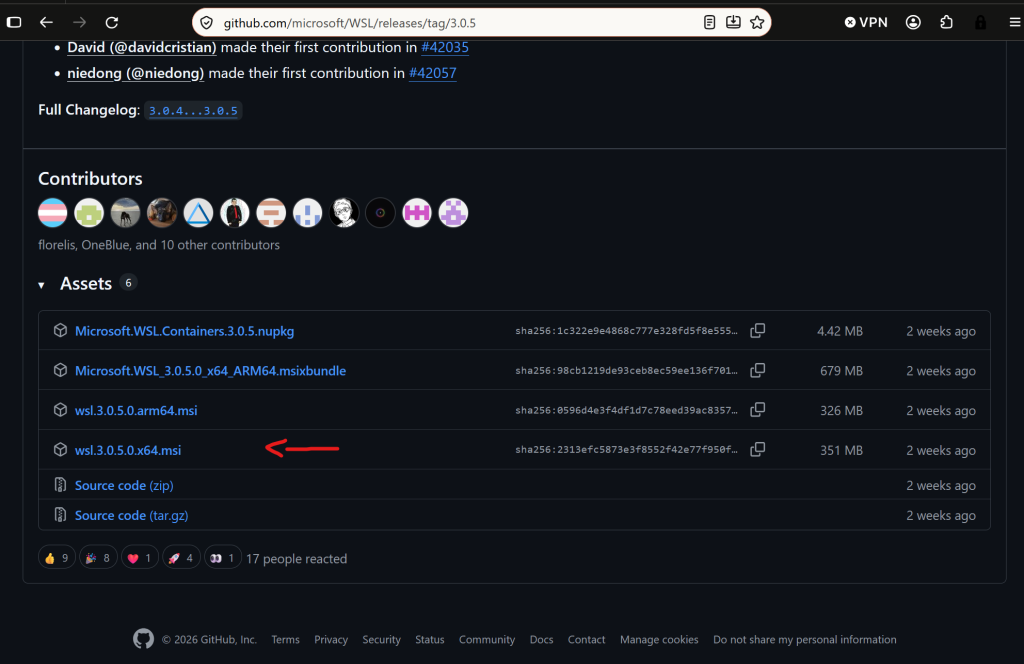
- صفحهی Releases مخزن WSL در گیتهاب را باز کنید.
- از آخرین نسخه، در بخش Assets فایل x64.msi را دانلود کنید (مثلاً wsl.3.0.3.0.x64.msi). برای پردازندههای Intel و AMD نسخهی x64 درست است.
- فایل را اجرا و نصب کنید.
برای اطمینان از نصب، این دستور باید نسخهی WSL را نشان دهد:
wsl --version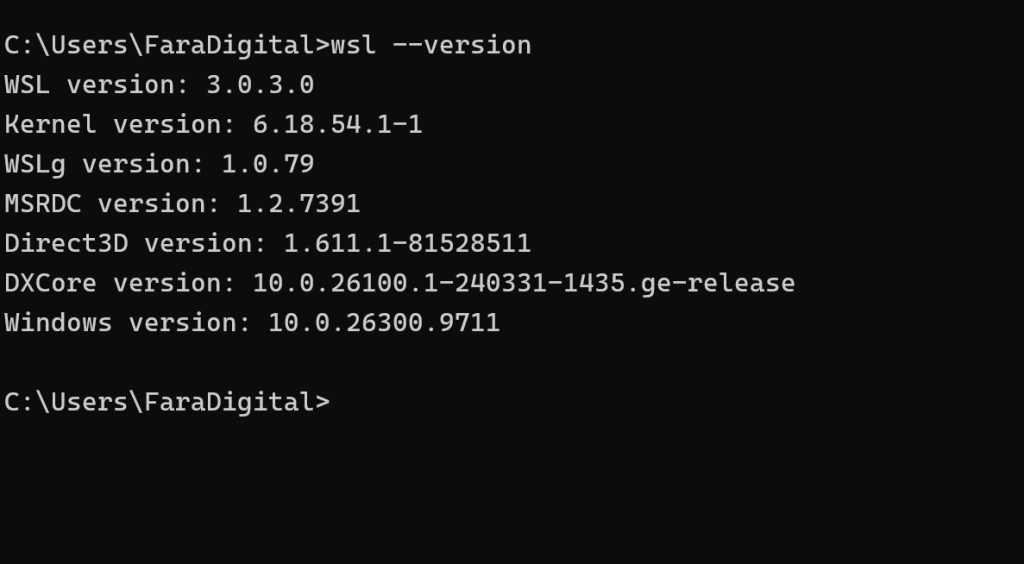
مرحله ۴: نصب Docker Desktop
- از صفحهی دانلود Docker Desktop، گزینهی Download for Windows – AMD64 را بزنید. نسخهی ARM64 فقط برای لپتاپهای با پردازندهی ARM مثل Snapdragon است.
- فایل نصبی را اجرا کنید و تیک Use WSL 2 instead of Hyper-V را فعال نگه دارید.
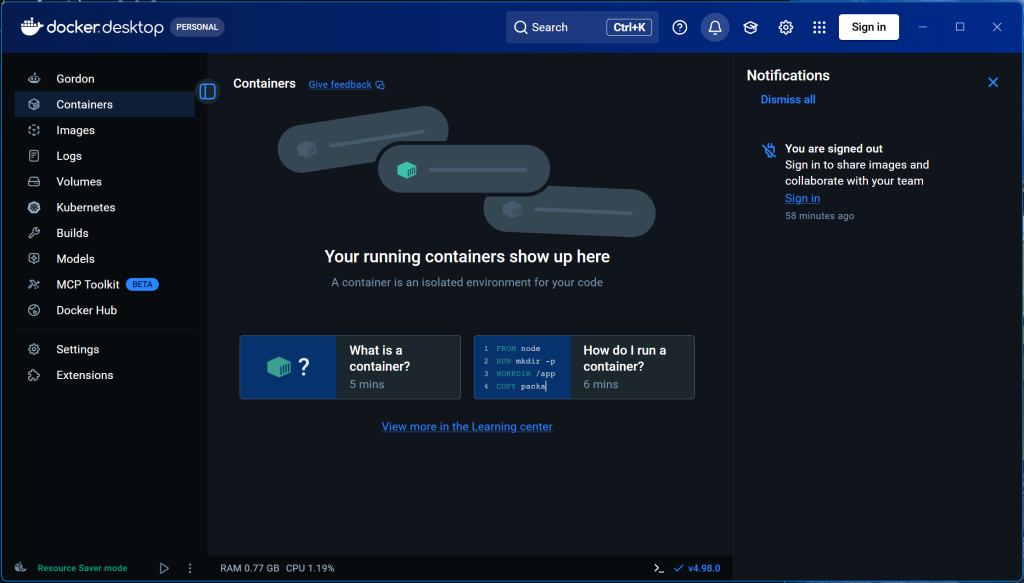
- بعد از پایان نصب، Docker Desktop را اجرا کنید تا آیکون نهنگ کنار ساعت ویندوز ظاهر شود. ورود به حساب داکر (Sign in) لازم نیست و میتوانید آن را رد کنید.
مرحله ۵: تست نصب
در PowerShell این دو دستور را بزنید:
docker --version
docker run hello-worldاگر پیام Hello from Docker! را دیدید، داکر درست نصب شده و آمادهی کار است. اگر قبل از آن خط Pulling from library/hello-world نیامد، یعنی ایمیج از قبل روی سیستم بوده و دانلود جدیدی انجام نشده است.
اگر خطای 403 گرفتید: Docker Hub دانلود ایمیج از آیپی ایران را محدود کرده و بسته به اپراتور و زمان، ممکن است این خطا را ببینید. در Docker Desktop به Settings → Docker Engine بروید، آدرس یک Registry Mirror داخلی را در بخش
registry-mirrorsوارد کنید و Apply & restart را بزنید.
مشکلات رایج
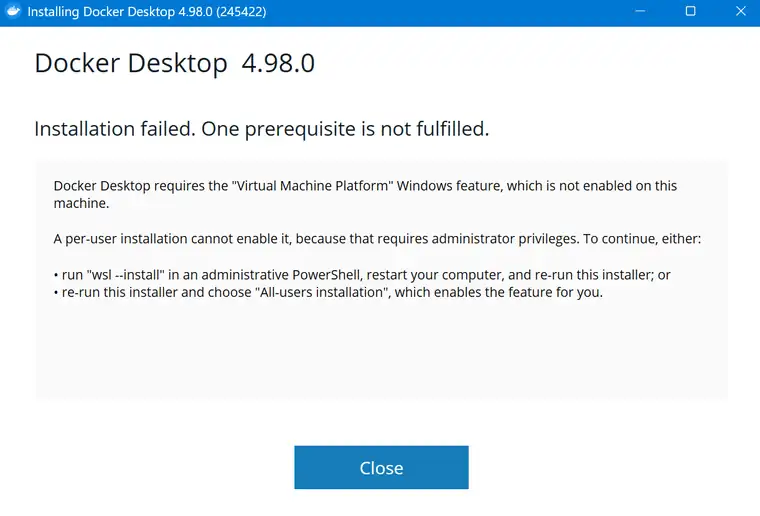
خطای Installation failed. One prerequisite is not fulfilled
یعنی قابلیت Virtual Machine Platform فعال نیست. مرحلهی ۲ را انجام دهید و ریاستارت کنید، یا نصبکننده را دوباره اجرا کنید و گزینهی All-users installation را انتخاب کنید.
خطای Virtualization support not detected
مجازیسازی در BIOS خاموش است. مرحلهی ۱ را ببینید.
Docker Desktop باز میشود ولی روی Starting the Docker Engine میماند
یک بار wsl --update را در Terminal (Admin) بزنید (اگر خطای اتصال داد، نسخهی جدید msi را مثل مرحلهی ۳ دستی نصب کنید)، سپس سیستم را ریاستارت کنید.
سؤالات متداول
آیا Docker Desktop رایگان است؟
برای استفادهی شخصی، آموزشی، پروژههای متنباز و کسبوکارهای کوچک (کمتر از ۲۵۰ کارمند و کمتر از ۱۰ میلیون دلار درآمد سالانه) رایگان است.
روی ویندوز ۱۰ نسخهی Home هم نصب میشود؟
بله. Docker Desktop با WSL2 روی نسخههای Home و Pro ویندوز ۱۰ (22H2 به بعد) و ویندوز ۱۱ کار میکند.
چطور داکر را از ویندوز حذف کنیم؟
از Settings ویندوز به Apps بروید، Docker Desktop را پیدا کنید و Uninstall را بزنید. ایمیجها و کانتینرها هم همراه آن حذف میشوند.
آیا روی ویندوز سرور هم همین روش جواب میدهد؟
Docker Desktop برای ویندوز سرور پشتیبانی رسمی ندارد. برای سرور، نصب داکر روی لینوکس (مثل اوبونتو) انتخاب سادهتر و پایدارتری است.
قدم بعدی
حالا داکر روی سیستم شما آماده است. برای اینکه یک برنامهی واقعی را با داکر اجرا کنید، آموزش نصب n8n روی ویندوز را ببینید؛ کل نصب با یک دستور انجام میشود.
برای اجرای دائمی برنامهها (بدون وابستگی به روشن بودن کامپیوترتان)، داکر را روی یک سرور مجازی لینوکس نصب کنید.