

مقدمه
امروزه یکی از مهمترین ویژگی های یک ارائهدهنده خدمات میزبانی وب خوب، پشتیبانی آن است. از آنجایی که WHMCS یک برنامه جامع و پیشرو برای مدیریت و فروش خدمات هاستینگ است، خوشبختانه دارای یک سیستم تیکت خوب و کامل است که کاربران و مشتریان شما به راحتی میتوانند برای سوالات پشتیبانی یا فروش از این طریق با شما در تماس باشند.
در این آموزش، به روشهای ایجاد دپارتمانهای پشتیبانی و دستهبندی آنها خواهیم پرداخت.
با ما همراه باشید!
شروع به کار
برای شروع ایجاد دپارتمانهای پشتیبانی یا مدیریت دپارتمانهای موجود، لطفاً وارد پنل مدیریت WHMCS خود شوید. پس از انجام این کار، لطفاً نشانگر ماوس خود را روی نماد آچار در سمت راست بالای صفحه قرار دهید.
با انجام این کار، یک منوی کشویی ظاهر میشود. لطفاً گزینه « System Settings » را انتخاب کنید.
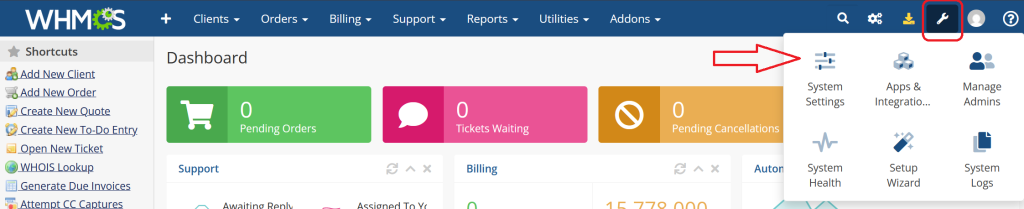
پس از انجام این کار، وارد صفحه “System Settings” میشوید، جایی که تمام تنظیمات WHMCS را مشاهده خواهید کرد.
حال میبایست گزینه “Support Departments” را پیدا کرده و وارد آن شوید.
برای پیدا کردن این گزینه میتوانید از نوار جستجو در سمت چپ مانند تصویر زیر استفاده کنید:
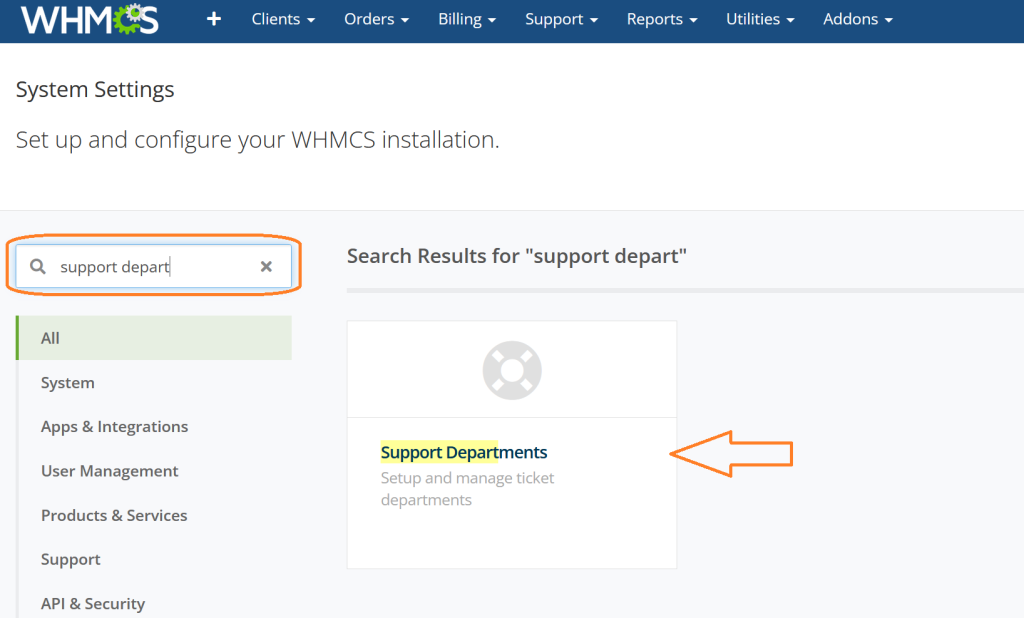
پس از کلیک روی Support Departments وارد صفحه مدیریت بخش های پشتیبانی تیکتینگ میشوید.
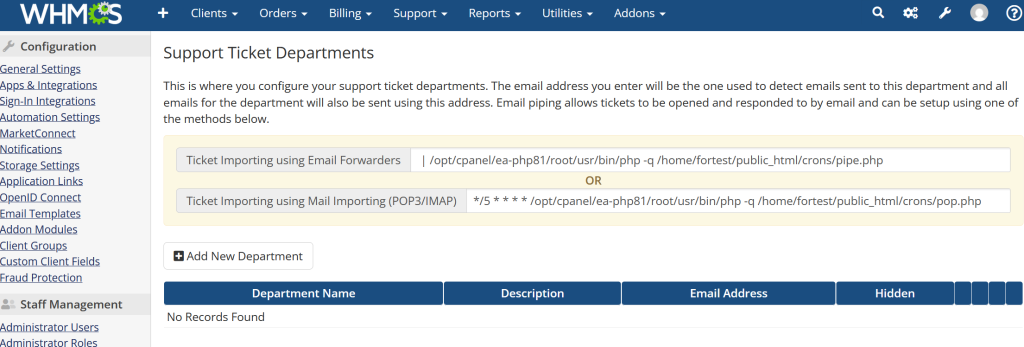
WHMCS دو روش برای ایجاد و مدیریت تیکتهای پشتیبانی توسط مشتریان دارد دارد:
- شما میتوانید سیستم تیکت خود را طوری پیکربندی کنید که فقط در ناحیه کاربری قابل استفاده باشد. مشتریان فقط میتوانند از داخل ناحیه کاربری خود نسبت به ایجاد تیکت و پاسخ به آن اقدام کنند.
- شما میتوانید یک اکانت ایمیل IMAP/POP3 را طوری پیکربندی کنید که ایمیلهای مشتریان را به سیستم تیکت شما ارسال کند و آنها را وارد کند. این روش به مشتریان اجازه میدهد تا از طریق ایمیل خود بتوانند به تیکت ها پاسخ دهند یا تیکت جدیدی ایجاد کنند.
ما گزینه اول را پیشنهاد میکنیم. اگر از روش pipe استفاده میکنید و مشکلاتی در ایمیل دریافتی یا سرور SMTP وجود داشته باشد، ممکن است تأخیر یا عدم موفقیت در ایجاد تیکت یا پاسخ به تیکت ایجاد کند.
ایجاد دپارتمان پشتیبانی
برای شروع ایجاد دپارتمان پشتیبانی بر روی دکمه “+ Add New Department” کلیک کنید
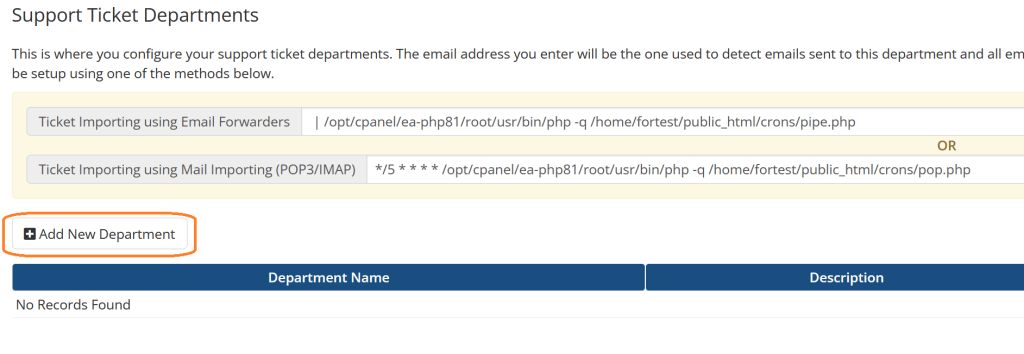
پس از کلیک بر روی “+ Add New Department” وارد صفحه ای میشود که به شما امکان ایجاد دپارتمان پشتیبانی جدید را میدهد.
برای ایجاد بخش پشتیبانی جدید تمرکزتان بر روی قسمت Add New Department که در تصویر زیر مشخص کرده ایم باشد.
قسمت Mail Importing Configuration فقط برای زمانی است که قصد دارید ایمیلی که در اینجا پیکربندی میکنید ایمیل های دریافتی را تبدیل به تیکت نماید که در مراحل بعدی آموزش خواهیم داد و در صورت تمایل میتوانید از این قابلیت استفاده کنید.
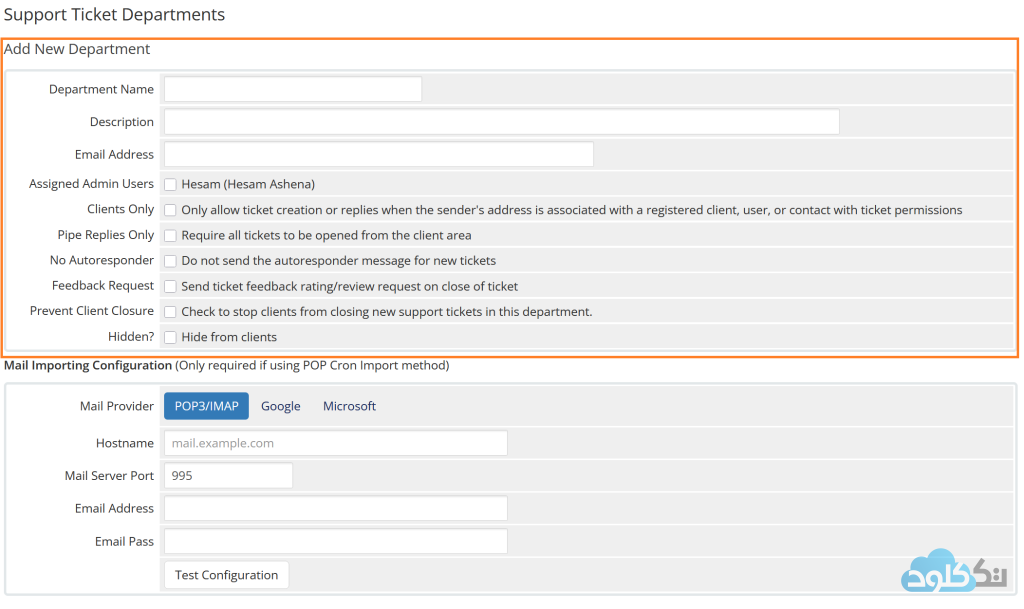
- Department Name – نام دپارتمان پشتیبانی که میخواهید ایجاد کنید را وارد کنید. مثلا فروش، پشتیبانی و…
- Description – یک توضیحات مختصر در رابطه با بخش پشتیبانی وارد کنید. مثلا سوالات خود را در رابطه با موارد مالی و فروش در این بخش ارسال کنید.
- Email Address – سیستم از این آدرس به عنوان فرستنده برای اعلانها به مدیران و مشتریان در مورد تیکتهای دپارتمان استفاده میکند.
- Assigned Admin Users – کاربران ادمین که به این بخش پشتیبانی دسترسی خواهند داشت. برای اینکه یک ادمین بتواند تیکتهای این بخش پشتیبانی را مشاهده و به آنها پاسخ دهد، باید آنها را از اینجا انتخاب کنید.
- Clients Only – با انتخاب این گزینه فقط کسانی که در سایت ثبت نام کرده و وارد حساب کاربری شده اند میتوانید این بخش را مشاهده و در آن ارسال تیکت کنند. به عنوان مثال بخش فروش میتواند برای همه قابل مشاهده و ثبت تیکت در آن باشد ولی بخش پشتیبانی را میتوانید از این طریق تنظیم کنید فقط برای کسانی که وارد حساب کاربری شده اند نمایش دهد.
- Pipe Replies Only – اینکه آیا کاربران برای باز کردن تیکتهای جدید ملزم به ورود به ناحیه کاربری باشند یا خیر. تلاش برای باز کردن تیکتهای جدید با استفاده از ایمیل ناموفق خواهد بود، اما کاربران همچنان میتوانند از طریق ایمیل به تیکتها پاسخ دهند.
- No Autoresponder – اگر نمیخواهید مشتریان هنگام باز کردن تیکت، یک ایمیل خودکار با مضمون «سلام، تیکت شما را دریافت کردیم و در حال بررسی آن هستیم» یا چیزی شبیه به آن دریافت کنند، این کادر را علامت بزنید.
- Feedback Request – با انتخاب این گزینه پس از بسته شدن تیکت، برای کاربر یک ایمیل ارسال می شود تا در مورد تجربه کلی تیکت پشتیبانی خود، بازخورد ارائه دهد.
- Prevent Client Closure – برای غیر فعال کردن دسترسی کاربر به بستن تیکت از طریق ناحیه کاربری این گزینه را انتخاب کنید.
- Hidden – با انتخاب این گزینه دپارتمان در ناحیه کاربری از دید کاربر برای ارسال تیکت جدید در این بخش مخفی میشود.
