

تغییر پورت ریموت دسکتاپ (RDP) یکی از اقدامات پایه و اساسی پس از خرید سرور ویندوزی است. زیرا استفاده از پورت پیشفرض و شناخته شده سیستم یا سرور شما را در برابر حملات آسیبپذیر کند.
هکرها اغلب این پورت پیشفرض را هدف قرار میدهند، بنابراین تغییر آن میتواند یک لایه امنیتی اضافه کند و به پنهان کردن اتصال RDP شما از اسکنهای خودکار کمک کند.
در این مقاله به شما نحوه تغییر پورت ریموت دسکتاپ را آموزش خواهیم داد تا امنیت سرور شما در برابر حملات Brute Force افزایش یابد.
چرا باید پورت ریموت دسکتاپ را تغییر دهیم؟
تغییر پورت RDP میتواند امنیت سیستم یا سرور شما را بهبود ببخشد.
وقتی RDP از پورت پیشفرض (۳۳۸۹) استفاده میکند، هدف آسانی برای اسکنهای خودکار و تلاشهای هک است. مهاجمان به دنبال این پورت پیشفرض هستند تا از آسیبپذیریها سوءاستفاده کنند یا حملات brute-force (تلاش های مکرر برای پیدا کردن رمز عبور توسط ربات ها) به سرور انجام دهند.
نحوه تغییر پورت ریموت دسکتاپ (RDP) به صورت گام به گام
1.باز کردن پنجره Run: برای باز کردن پنجره Run، کلیدهای WIN + R را فشار دهید.
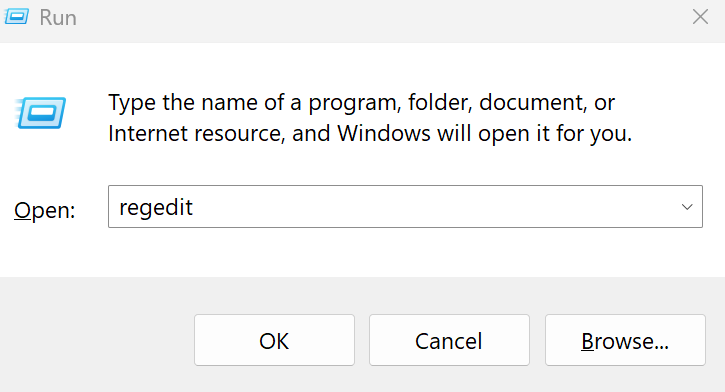
2.ویرایشگر رجیستری را اجرا کنید: عبارت regedit را تایپ کرده و Enter را بزنید. این کار ویرایشگر رجیستری ویندوز را باز میکند، جایی که تنظیمات سیستم قابل مشاهده و تغییر هستند.
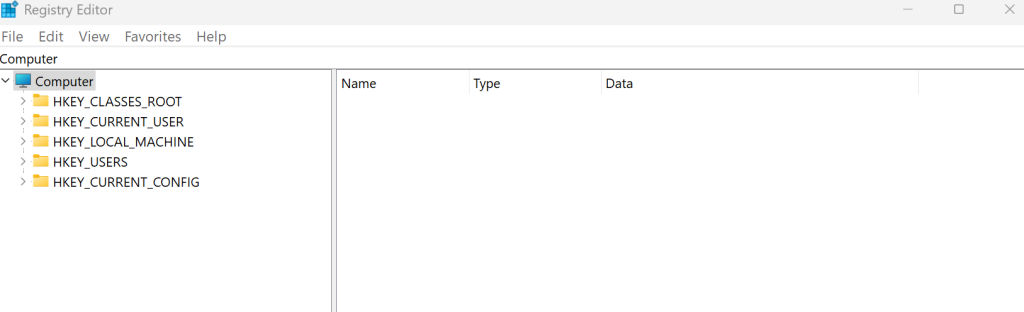
3.به گزینه RDP-Tcp بروید: از نوار پیمایش سمت چپ، وارد مسیر زیر شوید
HKEY_LOCAL_MACHINE\System\CurrentControlSet\Control\Terminal Server\WinStations\RDP-Tcp
4.گزینه PortNumber: حال در این مسیر گزینه PortNumber را پیدا کنید
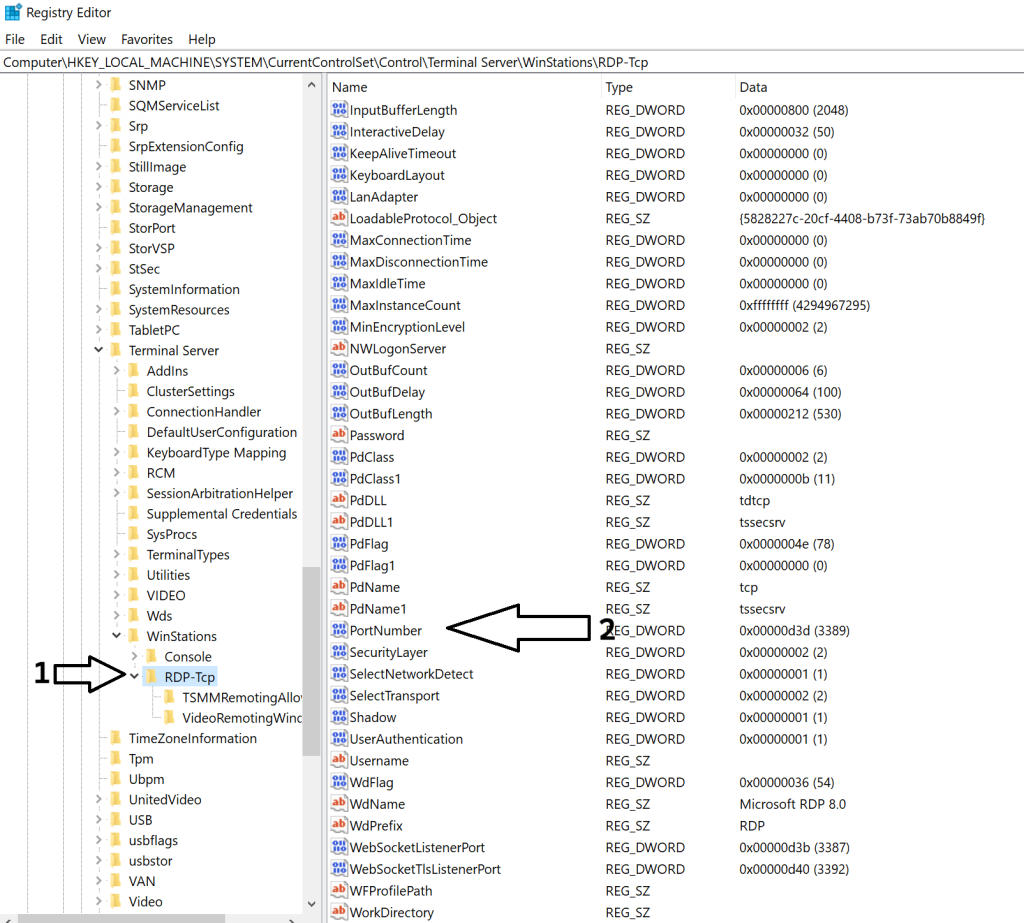
5. روی گزینه PortNumber دوبار کلیک کنید تا پنچره ویرایش باز و سپس روی Decimal کلیک کنید
شماره پورت مورد نظر خود را در قسمت Value data جایگزین پورت 3389 پیشفرض کنید و سپس روی OK بزنید.
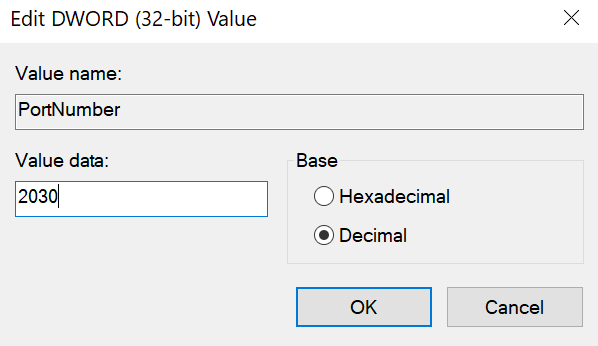
هم اکنون پورت ریموت دسکتاپ تغییر کرده و جهت اعمال تغییرات نیاز است یک بار سرور را ریستارت و یا سرویس Remote Desktop را از طریق دستور زیر در Command Prompt ریستارت نمایید.
net stop termservice && net start termservice
نکته مهم: اگر بر روی سرور شما فایروال ویندوز و یا فایروال دیگری فعال است نیاز است قبل از ریستارت، پورت جدید RDP را در فایروال باز کنید تا امکان دسترسی از طریق پورت جدید وجود داشته باشد.
نحوه باز کردن پورت RDP جدید در فایروال ویندوز
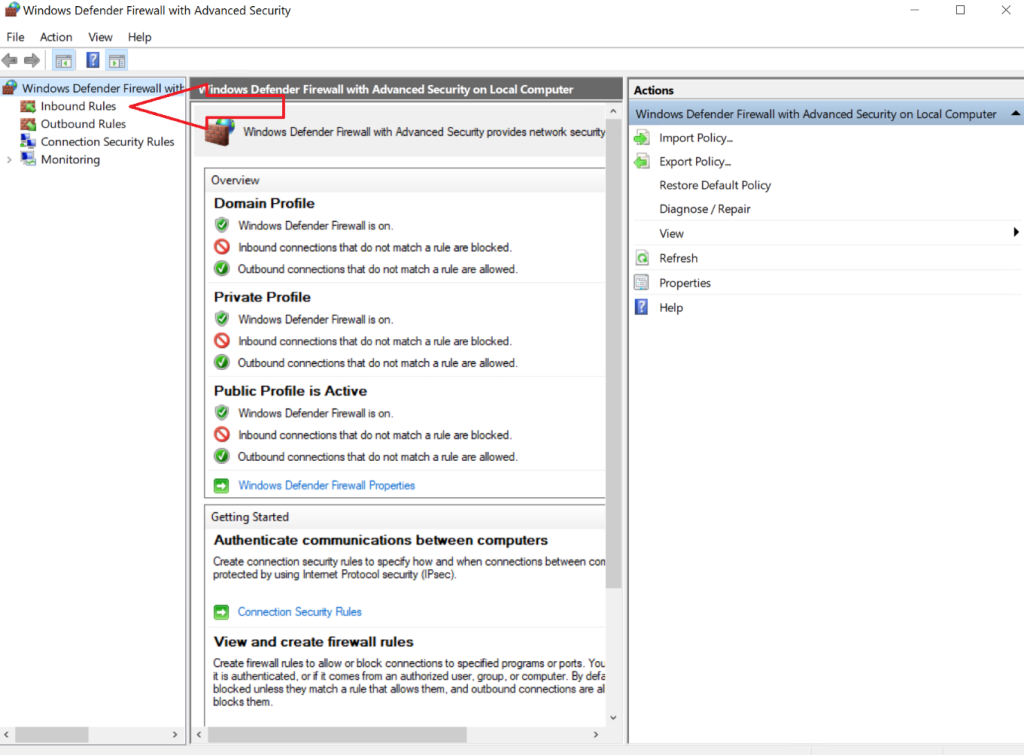
مرحله 1: وارد منو Start شوید و برنامه “Windows Defender Firewall with Advanced Security” که اسکرین شات آن در پایین قرار داده شده را اجرا نمایید.

مرحله 2: در منو ناوبری سمت چپ بر روی گزینه “Inbound Rules” مطابق با تصویر زیر کلیک نمایید
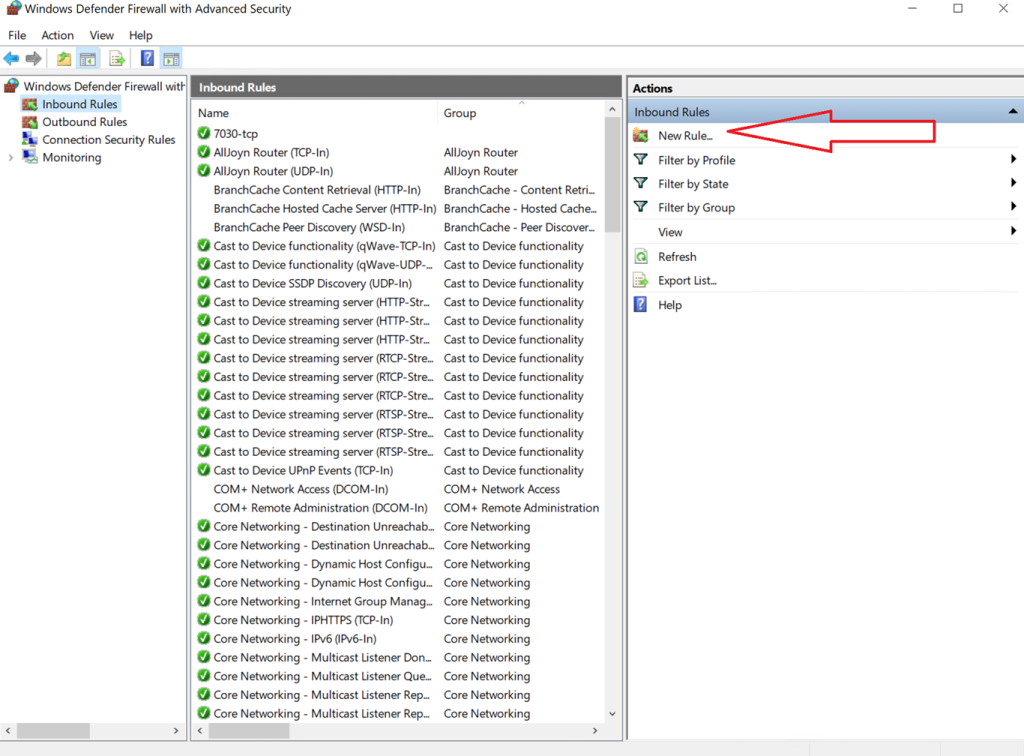
مرحله 3: از طریق منو ناوبری سمت راست روی گزینه “New Rule” کلیک نمایید
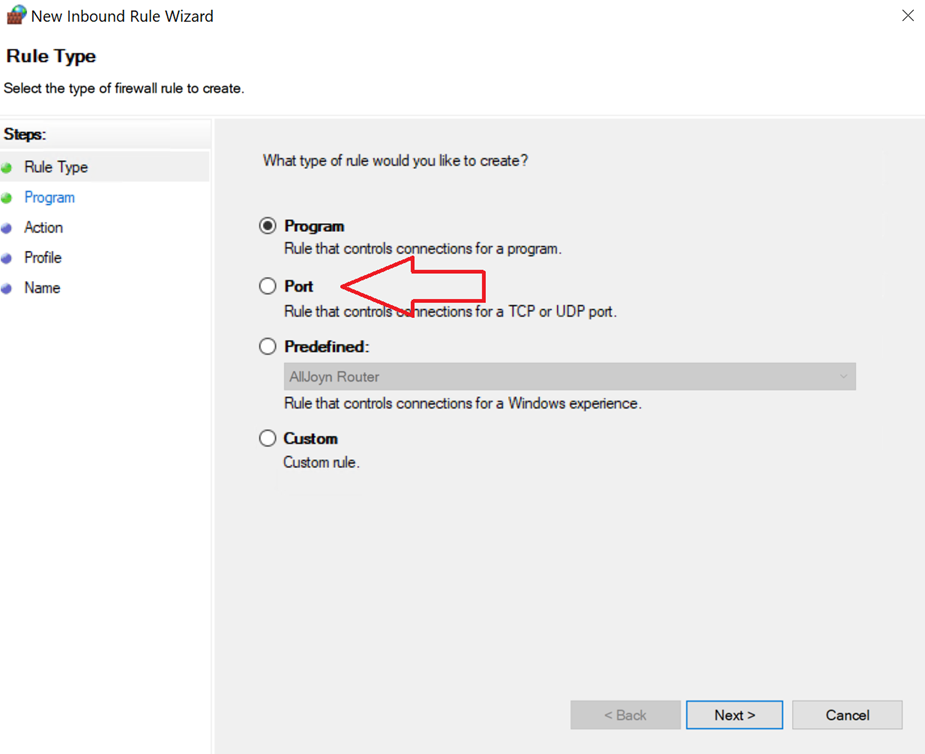
مرحله 4: در پنجرهی «New Inbound Rule Wizard»، در بخش «Rule Type»، گزینه Port را انتخاب کرده و روی «Next» کلیک کنید.
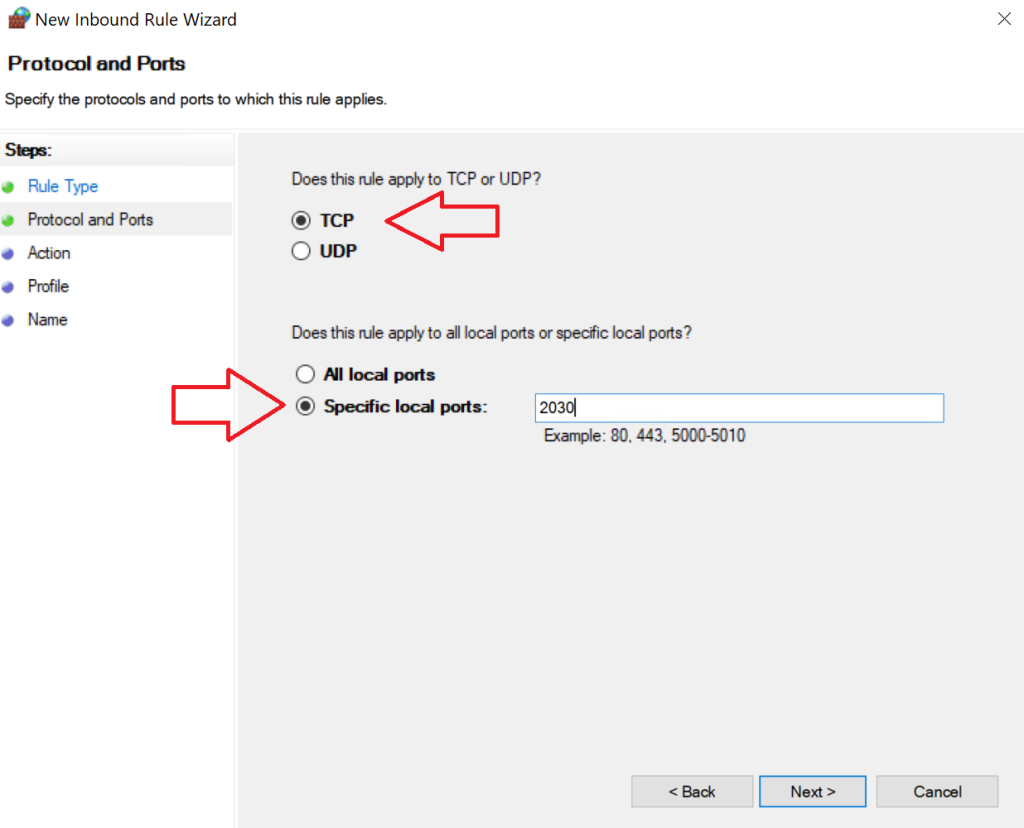
مرحله 5: در قسمت Protocol گزینه TCP را انتخاب و در قسمت پورت گزینه Specific local ports را فعال و پورت جدیدی که در رجیستری به عنوان پورت RDP تنظیم کرده اید را وارد کنید و بر روی Next کلیک کنید.
ما در این مثال پورت 2030 را انتخاب کرده ایم:
مرحله 6: در این مرحله با توجه به اینکه قصد باز کردن پورت را دارید گزینه “Allow the connection” را انتخاب و روی Next کلیک میکنیم.
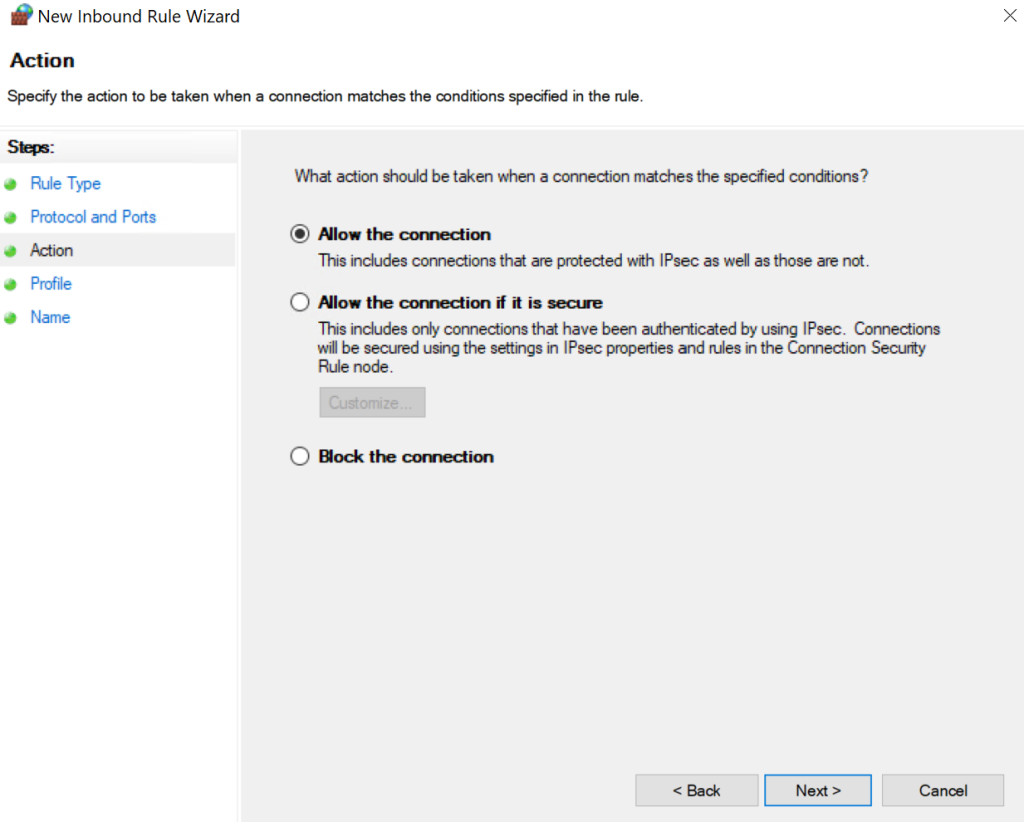
مرحله 7: در این قسمت هر سه گزینه Domain, Private, Public را انتخاب و روی Next کلیک میکنیم
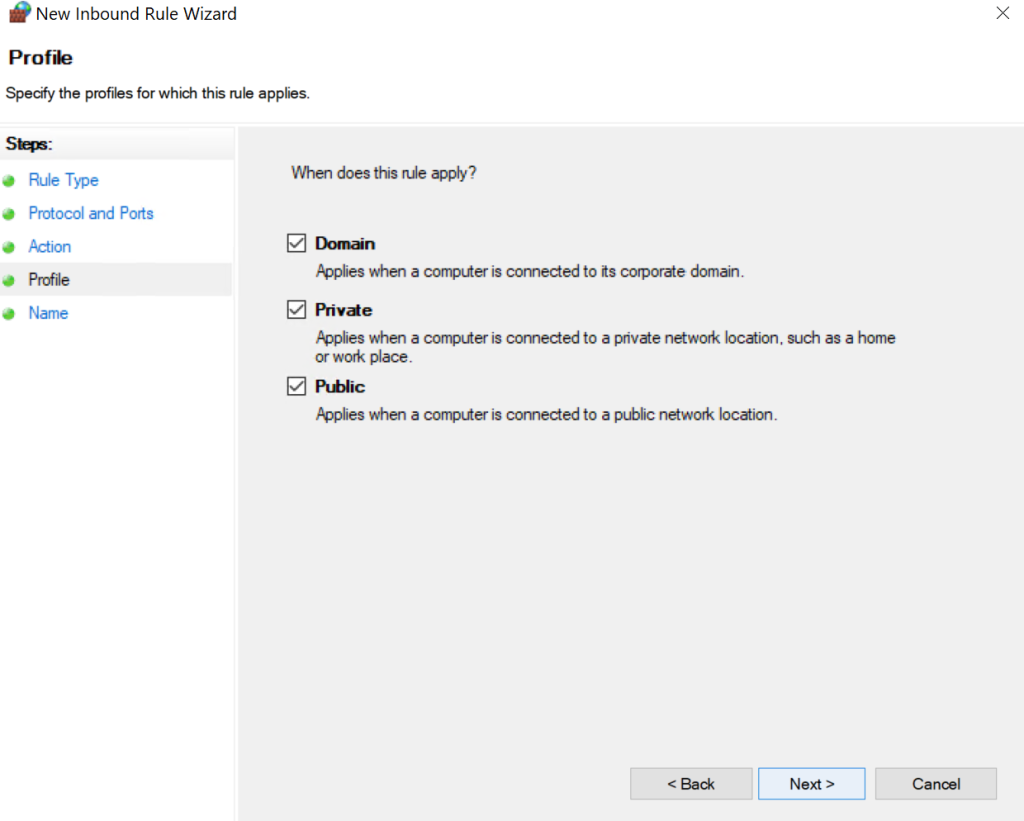
مرحله 8: در این مرحله میبایست یک نام برای قانون جدید فایروال انتخاب کنیم و سپس بر روی finish کلیک میکنیم
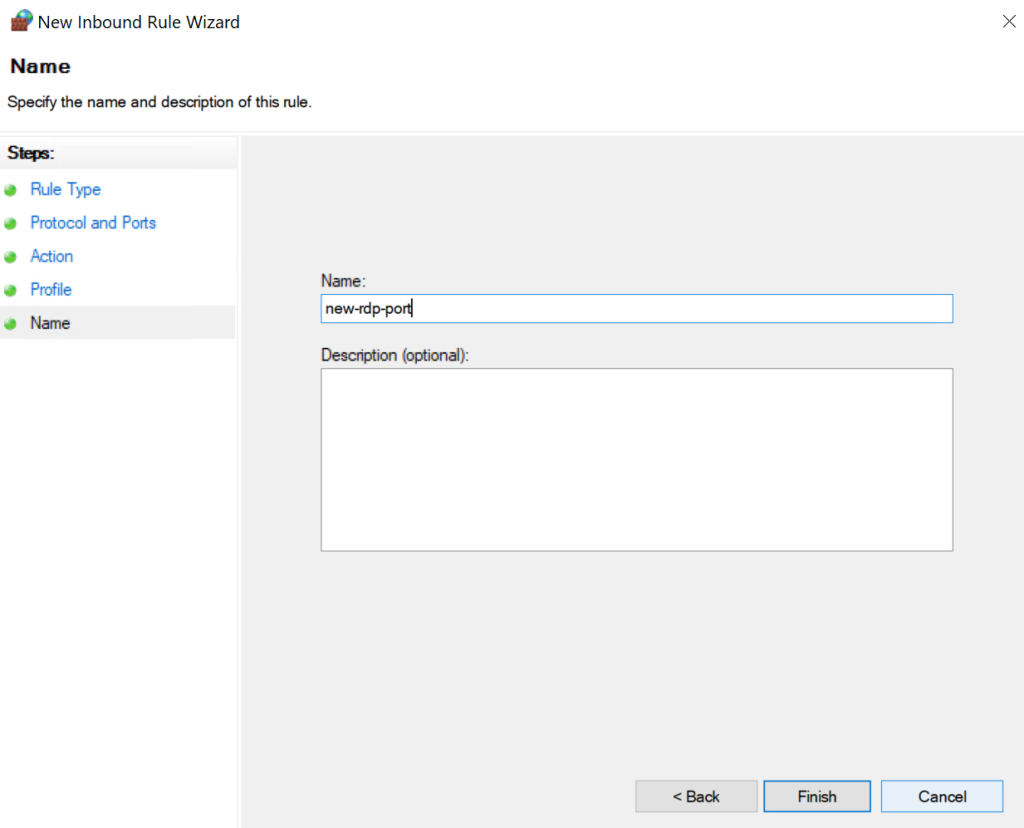
تبریک! پورت جدید با موفقیت در فایروال ویندوز باز و قابل استفاده است.